

¿Por qué Asignar Flujos?
Los flujos con triggers de Diga (Pre-llamada, Llamada finalizada y Llamada a función) solo se ejecutan para los agentes a los que están asignados. Esto te permite:- Usar flujos diferentes para agentes diferentes
- Controlar qué automatizaciones se ejecutan para cada agente
- Probar flujos con un agente específico antes de aplicarlos a otros
Prerequisito: El flujo debe estar publicado y habilitado antes de asignarlo a un agente. Si necesitas crear un flujo primero, consulta Crear Flujos.
Asignar un Flujo
1
Accede a tu agente
Desde el dashboard, ve a la sección Agentes y selecciona el agente al que quieres asignar flujos.
2
Ve a la sección de Flujos
En la configuración del agente, busca la sección Flujos. Aquí verás los flujos actualmente asignados y podrás añadir nuevos.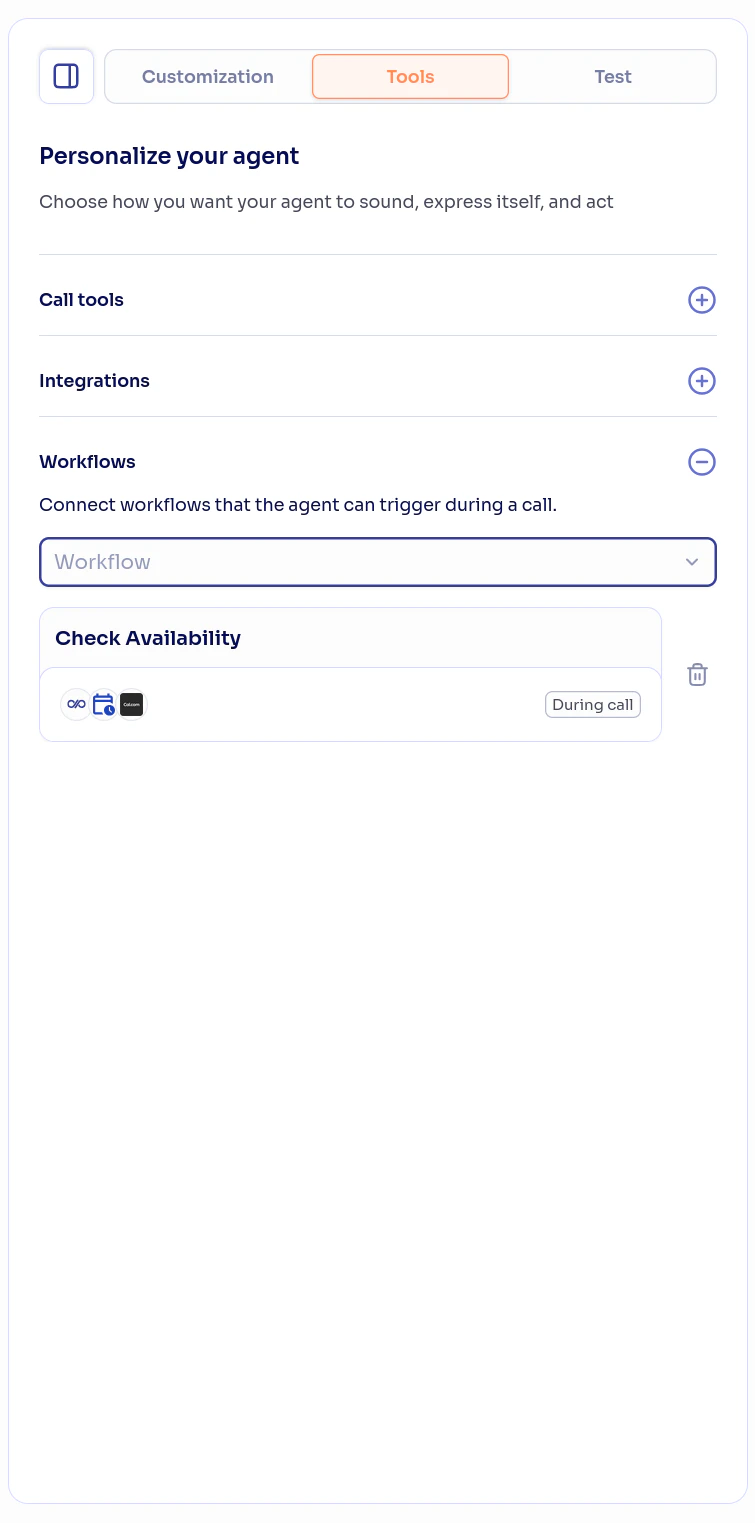
3
Asigna flujos pre-llamada
Selecciona los flujos que quieres que se ejecuten antes de que empiece cada llamada. Aparecen con una etiqueta Pre-llamada. Los flujos pre-llamada se ejecutan antes de que el agente salude y pueden personalizar el prompt, definir variables dinámicas o bloquear la llamada. Puedes asignar múltiples flujos pre-llamada al mismo agente.Para saber cómo funcionan, consulta Flujos Pre-llamada.
4
Asigna flujos post-llamada
Selecciona los flujos que quieres que se ejecuten cuando las llamadas de este agente finalicen. Puedes asignar múltiples flujos post-llamada al mismo agente — todos se ejecutarán cuando la llamada termine.Para saber cómo funcionan, consulta Flujos Post-llamada.
5
Asigna flujos durante llamada
Selecciona los flujos que quieres que el agente pueda usar como herramientas durante la conversación. Puedes asignar múltiples flujos durante llamada al mismo agente.Cada flujo durante llamada aparece como una herramienta disponible para el agente. El agente decidirá cuál usar según el contexto de la conversación y la descripción que configuraste en el trigger de Llamada a función.Para saber cómo funcionan, consulta Flujos Durante Llamada.
6
Guarda los cambios
Los cambios se guardan automáticamente. Los flujos asignados estarán activos en la siguiente llamada del agente.
Post-llamada vs Durante llamada
Flujos y Versiones de Agente
Los flujos se asignan a versiones específicas de un agente. Esto significa que:- Diferentes versiones del mismo agente pueden tener flujos diferentes
- Puedes probar nuevos flujos en una versión de desarrollo sin afectar la versión de producción
- Al crear una nueva versión, los flujos asignados no se copian automáticamente
Verificar la Asignación
Después de asignar flujos, verifica que todo funcione correctamente:- Realiza una llamada de prueba con el agente
- Para flujos post-llamada: verifica que la acción se ejecutó después de colgar (email enviado, registro creado, etc.)
- Para flujos durante llamada: durante la llamada, pide al agente que ejecute la acción (ej. “consulta mi disponibilidad para mañana”)
- Revisa el historial de ejecuciones del flujo para confirmar que se ejecutó correctamente
Siguientes Pasos
La pieza de Diga
Conoce en detalle los triggers y acciones disponibles.
Llamadas de prueba
Prueba tus agentes con flujos asignados.
Crear flujos
Crea nuevos flujos para tus agentes.

Control de versiones
Gestiona versiones de agentes con diferentes flujos.