
Saltar al contenido principal
Las bases de conocimiento son colecciones de documentos que contienen información de tu negocio. Puedes vincularlas a tus agentes para que accedan a esta información durante las conversaciones y respondan con mayor precisión. También puedes subir documentos, textos o URLs de forma independiente, sin asignarlos a ninguna base de conocimiento. Estos elementos sueltos aparecerán en la vista general y podrás organizarlos en bases más adelante si lo necesitas. Accede a esta sección desde Bases de conocimiento en el panel lateral izquierdo.

Vista general

La vista principal muestra una tabla con todos los documentos y bases de conocimiento del proyecto. Para cada entrada puedes ver:
  • Nombre y tamaño del documento o base
  • Tipo (archivo, URL, texto, base de conocimiento)
  • Fecha de creación
Usa el Buscador o el filtro de Tipo en la parte superior de la tabla para encontrar documentos específicos.

Añadir documentos

Haz clic en Añadir documentos en la esquina superior derecha. Selecciona el tipo de contenido que quieres añadir:
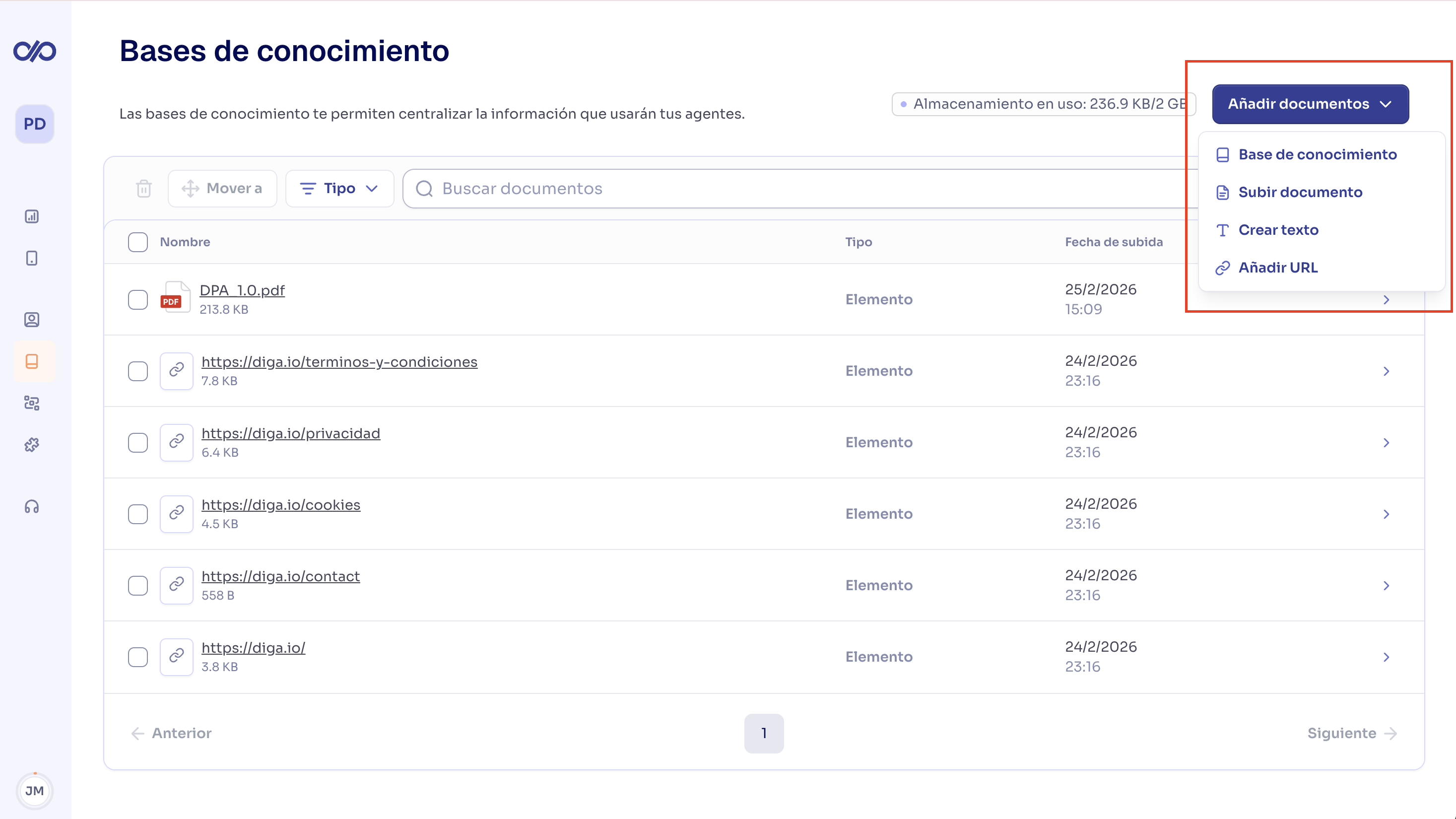
TipoDescripción
Base de conocimientoCrea una base vacía para agrupar documentos relacionados
URLImporta contenido desde una página web
ArchivoSube un archivo desde tu equipo
TextoEscribe o pega texto directamente
Bases de conocimiento

Subir archivos

Los formatos de archivo soportados son:
  • PDF (.pdf)
  • Word (.docx)
  • Markdown (.md)
  • Texto plano (.txt)
  • HTML (.html)
1

Selecciona Archivo

En el modal de añadir documentos, elige la opción Archivo.
2

Selecciona el tipo de archivo

Elige entre los formatos disponibles (PDF, Word, Markdown, etc.).
3

Sube el archivo

Haz clic en el área de carga o arrastra el archivo. Configura las opciones adicionales si es necesario.
4

Selecciona la base de conocimiento (opcional)

Elige la base de conocimiento a la que pertenecerá el archivo. Si no seleccionas ninguna, el documento se añadirá de forma independiente y podrás organizarlo en una base más adelante.
5

Guarda

Haz clic en Guardar para subir y procesar el archivo.

Añadir una URL

Al añadir una URL puedes elegir entre dos modos: Single URL o Sitemap. Single URL — Importa el contenido de una única página web.
1

Selecciona URL

En el modal de añadir documentos, elige la opción URL y asegúrate de que la pestaña Single URL esté activa.
2

Selecciona la base de conocimiento (opcional)

Elige la base de conocimiento de destino. Si no seleccionas ninguna, el documento se añadirá de forma independiente.
3

Introduce la dirección

Escribe o pega la URL de la página web.
4

Guarda

Haz clic en Guardar. El sistema extraerá automáticamente el contenido de la página.
Sitemap — Importa varias páginas de un sitio web a la vez.
1

Selecciona URL y cambia a Sitemap

En el modal de añadir documentos, elige la opción URL y haz clic en la pestaña Sitemap.
2

Selecciona la base de conocimiento (opcional)

Elige la base de conocimiento de destino. Si no seleccionas ninguna, los documentos se añadirán de forma independiente.
3

Introduce la URL del sitio

Escribe la URL del sitio web. El sistema buscará el sitemap y extraerá las páginas disponibles.
4

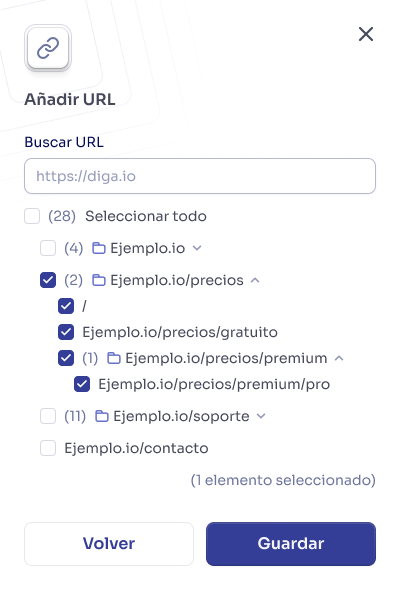
Selecciona las páginas

Haz clic en Continuar. Aparecerá una lista con todas las páginas encontradas en el sitemap. Marca las que quieras importar o usa Select all para seleccionarlas todas.
Modal añadir URL
5

Guarda

Haz clic en Guardar. Se creará un documento por cada página seleccionada.

Crear un texto

1

Selecciona Texto

En el modal de añadir documentos, elige la opción Texto.
2

Introduce el contenido

Escribe un nombre para el documento y añade el contenido en el campo de texto.
3

Selecciona la base de conocimiento (opcional)

Elige la base de conocimiento de destino. Si no seleccionas ninguna, el documento se añadirá de forma independiente.
4

Guarda

Haz clic en Guardar.

Crear una base de conocimiento vacía

Si quieres crear primero la estructura y añadir documentos después:
  1. Haz clic en Añadir documentos.
  2. Selecciona Base de conocimiento.
  3. Introduce un nombre para la base.
  4. Haz clic en Guardar.
La base aparecerá en la lista y podrás añadirle documentos más adelante.

Dentro de una base de conocimiento

Haz clic en una base de conocimiento para acceder a su contenido. Dentro encontrarás una tabla con todos los documentos que contiene:
  • Nombre y tamaño del documento
  • Tipo (archivo, URL, texto)
  • Fecha de creación
Desde esta vista puedes:
  • Añadir documentos a la base usando el botón en la esquina superior.
  • Ver el contenido de un documento haciendo clic sobre él. Dependiendo del tipo, verás el texto completo, el archivo para descargar o la URL de origen.
  • Mover documentos a otra base de conocimiento.
  • Eliminar documentos individuales de la base.
Cuando añades un documento a una base de conocimiento que ya está vinculada a un agente, el documento se procesa automáticamente y el agente tendrá acceso al nuevo contenido una vez finalice el procesamiento.

Mover elementos a otra base

Puedes mover uno o varios documentos de una base de conocimiento a otra para reorganizar tu contenido sin necesidad de eliminar y volver a subir los archivos.
1

Selecciona los elementos

Dentro de la base de conocimiento, marca las casillas de los documentos que deseas mover.
2

Haz clic en Mover

En la barra de acciones que aparece al seleccionar elementos, haz clic en Mover.
3

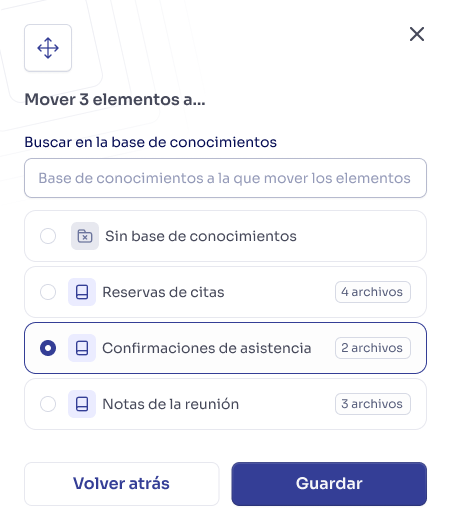
Elige la base de destino

Se abrirá un modal con la lista de bases de conocimiento disponibles en el proyecto. Selecciona la base a la que quieres trasladar los documentos. También puedes elegir Sin base de conocimiento para desvincularlos de cualquier base.
Modal mover bases de conocimiento
4

Confirma el movimiento

Haz clic en Guardar. Los documentos se trasladarán a la base seleccionada.
Si la base de destino está vinculada a un agente, los documentos movidos se procesarán automáticamente y estarán disponibles para ese agente.

Eliminar una base de conocimiento

Al eliminar una base de conocimiento se eliminan todos los documentos que contiene. Esta acción no se puede deshacer.
  1. Accede a la base de conocimiento que quieres eliminar.
  2. Haz clic en el menú de opciones.
  3. Selecciona Eliminar base de conocimiento.
  4. Confirma la acción en el modal de confirmación.

Vincular bases a agentes

Una vez creadas, las bases de conocimiento se vinculan a los agentes desde la configuración de cada agente. Puedes vincular la misma base a varios agentes y un agente puede tener varias bases vinculadas.

Bases de conocimiento en agentes

Aprende cómo vincular bases de conocimiento a tus agentes y configurar la herencia en caminos conversacionales.

Límites

ConceptoLímite
Tamaño máximo por archivo10 MB
Número de documentosSin límite
Almacenamiento por proyectoVaría según el plan contratado
El almacenamiento total disponible para bases de conocimiento (RAG Storage) depende de tu plan de suscripción. Consulta la página de Planes y precios para ver los límites de tu plan.
Si alcanzas el límite de almacenamiento de tu plan, no podrás añadir nuevos documentos hasta que liberes espacio o mejores tu suscripción.

Buenas prácticas

Si el contenido tiene menos de 500 bytes (aproximadamente un párrafo corto), es más eficiente incluirlo directamente en el prompt del agente en lugar de crear un documento en una base de conocimiento. Reserva las bases para contenido más extenso donde el agente necesita buscar información relevante.
Crea bases de conocimiento separadas por área (productos, políticas, preguntas frecuentes) en lugar de una sola base con todo. Esto facilita el mantenimiento y permite vincular solo la información relevante a cada agente.
Revisa periódicamente el contenido de tus bases para asegurar que la información esté vigente. Un agente con información desactualizada genera una mala experiencia.
Nombra tus bases y documentos de forma clara (por ejemplo, “Política de devoluciones 2025” en lugar de “Doc1”). Facilita la gestión cuando tienes múltiples bases.
Los documentos con encabezados, listas y secciones bien definidas son más fáciles de consultar para el agente que bloques largos de texto sin formato.

Preguntas frecuentes

Sí. Una base de conocimiento puede estar vinculada a varios agentes del mismo proyecto simultáneamente.
El agente dejará de tener acceso a ese documento de forma inmediata.
Los archivos y URLs no se pueden editar directamente. Si necesitas actualizar la información, elimina el documento y sube una versión nueva.
El procesamiento suele ser rápido, pero depende del tamaño del documento.