

Pasos
1
Crear Elastic SIP Trunking
Empezaremos creando el SIP Trunk dentro de Twilio. Una vez lo tengamos configurado, podemos importarlo de forma muy simple en Diga.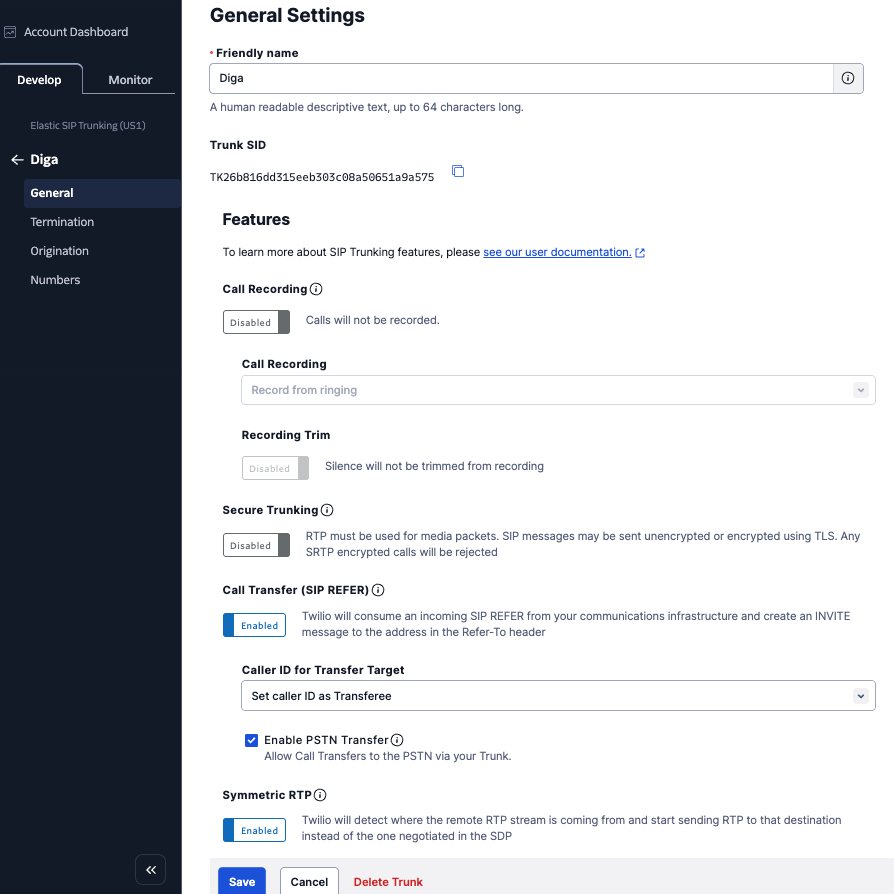
1
Crea el trunk, asígnale un nombre y configura los ajustes generales
2
Configura la terminación (para llamadas salientes)
La URI de terminación SIP es importante, la usarás en pasos posteriores. Es recomendable usar una URI de terminación localizada cerca de tu región. Puedes ver tus URIs localizadas en la consola de Twilio. Esta URL será utilizada para realizar llamadas salientes. Es decir, llamadas iniciadas por un agente de Diga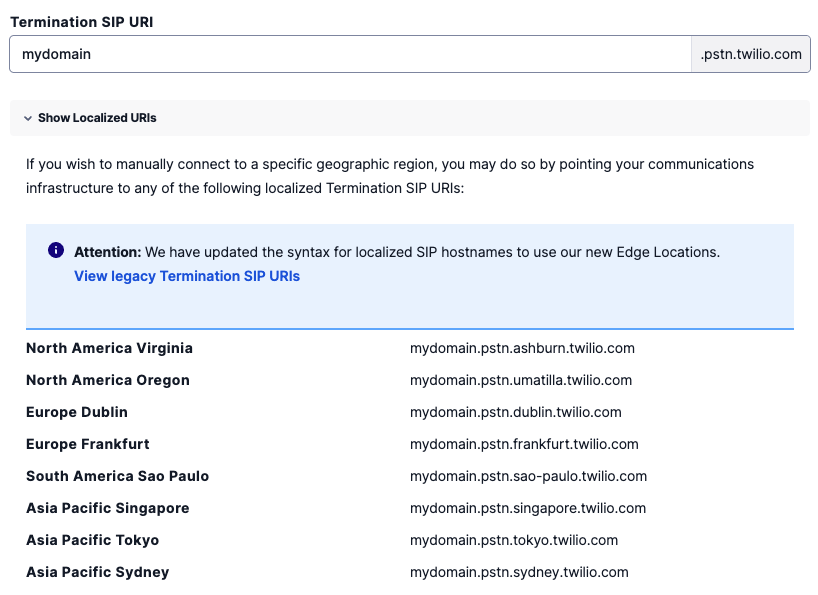
3
Configura la originación (para llamadas entrantes)
Aquí especificarás la dirección del servidor SIP de Diga como URI de originación SIP: 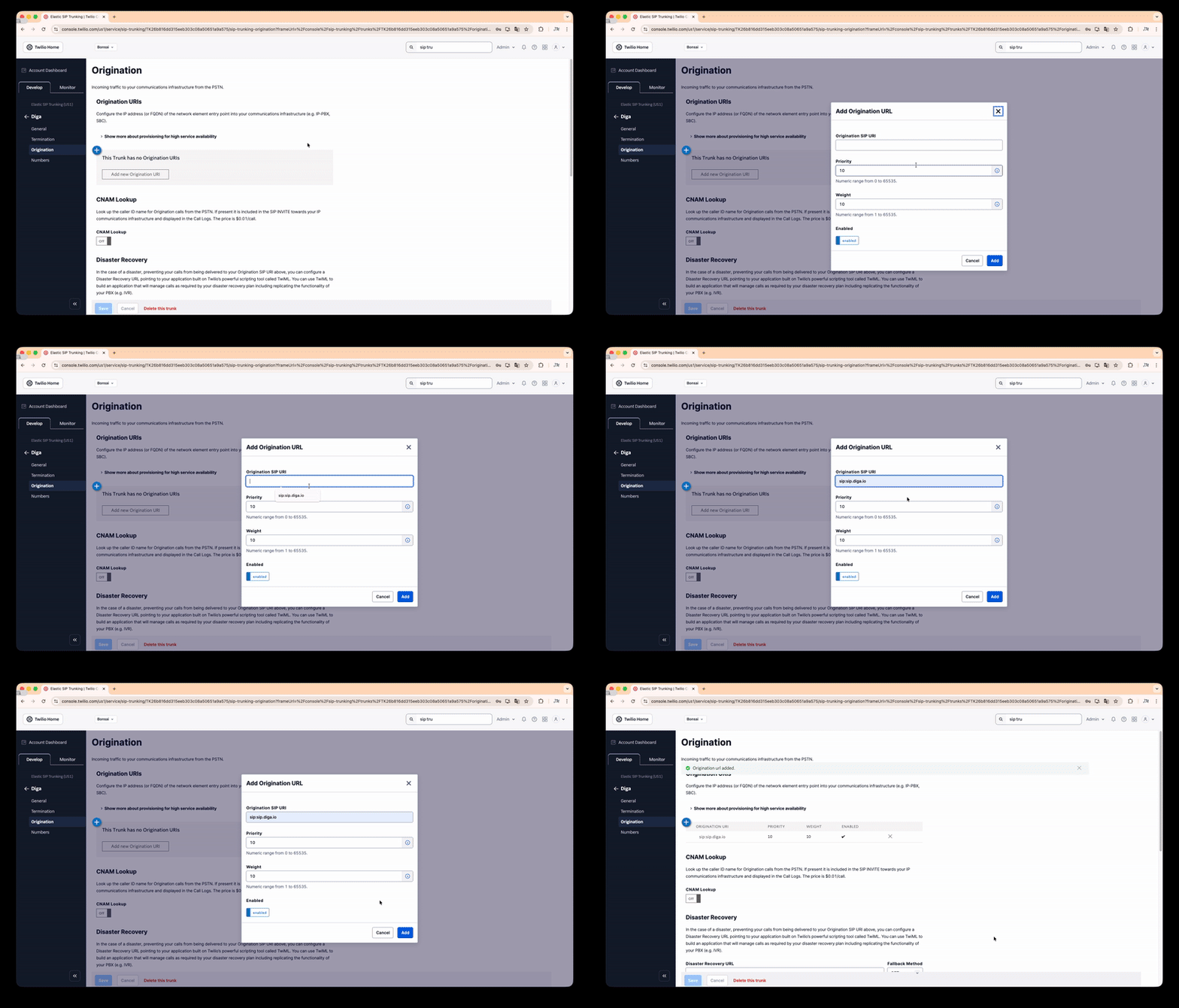
sip:sip.diga.io2
Mover números al Elastic SIP Trunking
Ya has creado el Elastic SIP trunk, ahora necesitas comprar números nuevos o mover números existentes a este trunk.
3
Importar números a Diga
Ahora que el número está configurado con tu Elastic SIP trunking, necesitas importar el número a Diga para que sepamos cómo enrutar las llamadas.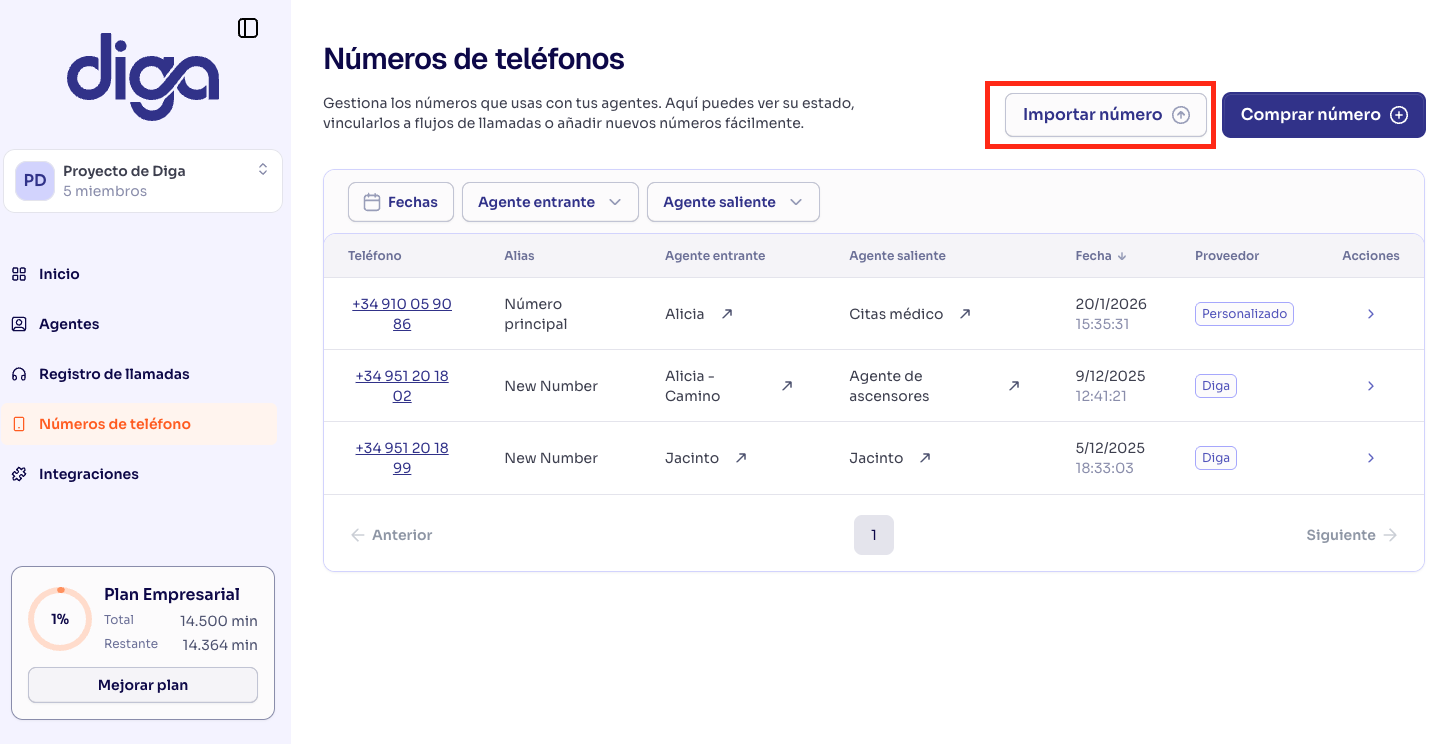
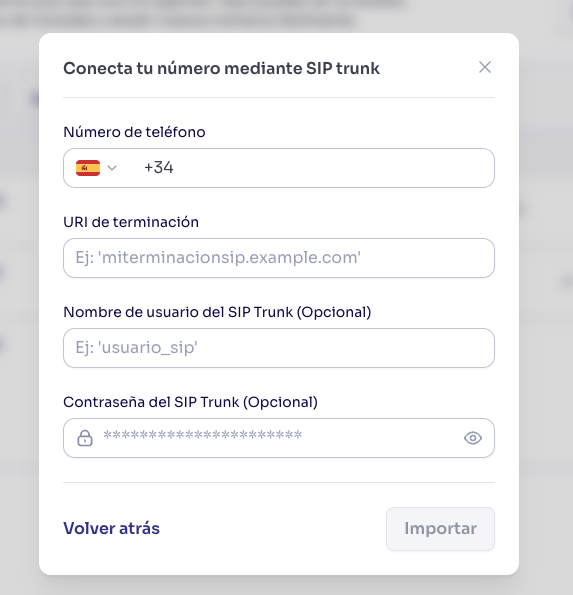
sip: (por ejemplo, my-termination.example.com:5060). Si configuraste autenticación por credenciales, también deberás proporcionar el usuario y contraseña.Problemas Comunes
Las llamadas entrantes funcionan pero las salientes no
Las llamadas entrantes funcionan pero las salientes no
Verifica tu URI de terminación SIPSi hay un espacio, elimínalo. Asegúrate de haber introducido la dirección en el campo Dirección sin el prefijo
sip: ni sips:. También deberías usar una URI de terminación localizada cerca de tu región. Consulta la documentación de Twilio para seleccionar una.Verifica tu usuario y credencialesAsegúrate de haber introducido el usuario y credenciales correctos que aparecen en el diálogo de configuración. Ten en cuenta que el nombre de usuario no es el “friendly name” que aparece en la lista de credenciales. El friendly name es diferente al nombre de usuario, verifica que no hayas puesto un nombre diferente.¿Cómo configuro las llamadas a países internacionales?
¿Cómo configuro las llamadas a países internacionales?
- Busca “geo” para encontrar la configuración “Voice Geographic Permissions”
- Elige “Elastic Sip Trunking” en el selector y selecciona los países a los que deseas llamar
Enmascaramiento de número
Si tienes un número de teléfono personal o un número de empresa de confianza que quieras mostrar a quien recibe la llamada, puedes importar números verificados en Twilio para usarlos como identificador de llamada (caller ID).Añadir un Caller ID
- Ve a la página de Verified Caller IDs
- Haz clic en Add a new Caller ID
- Introduce el número de teléfono que quieres verificar, selecciona el método de verificación y haz clic en Verify Number
- El número introducido recibirá un código OTP de verificación. Introduce este código en la siguiente ventana.
- Al hacer clic en Submit, si el código OTP es correcto, recibirás una notificación de Successful y el número quedará añadido a tu cuenta como caller ID verificado.
Configurar reglas de cabeceras SIP para mostrar el Caller ID
- En la consola de Twilio, ve a Elastic SIP Trunking > Trunks > [tu trunk] > Termination
- Baja hasta Header Manipulation y abre View all SIP header manipulation policies
- Haz clic en Create a policy arriba a la derecha y asigna un nombre a tu política
- Haz clic en + Add request rule y asigna un nombre a la regla
- En la sección Actions, establece los siguientes valores:
- SIP header field: From number
- Action: Replace with
- Value: tu caller ID en formato E.164 (por ejemplo, +18881230987)
- Haz clic en Add rule y después en Save policy
- Vuelve a la pestaña Termination de tu trunk y selecciona la nueva política de manipulación de cabeceras en el desplegable
- A partir de ahora, cualquier número importado desde este trunk de Twilio a tu cuenta de Diga usará tu caller ID verificado. Realiza una llamada saliente de prueba para validar los cambios.
Necesitas tener al menos un número comprado en Twilio dentro de tu SIP trunk para que se aplique el caller ID.