> ## Documentation Index
> Fetch the complete documentation index at: https://docs.diga.io/llms.txt
> Use this file to discover all available pages before exploring further.
# Twilio - Importar número
> Guía paso a paso para conectar tu cuenta de Twilio mediante SIP trunking
## Pasos
Empezaremos creando el SIP Trunk dentro de Twilio. Una vez lo tengamos configurado, podemos importarlo de forma muy simple en Diga.
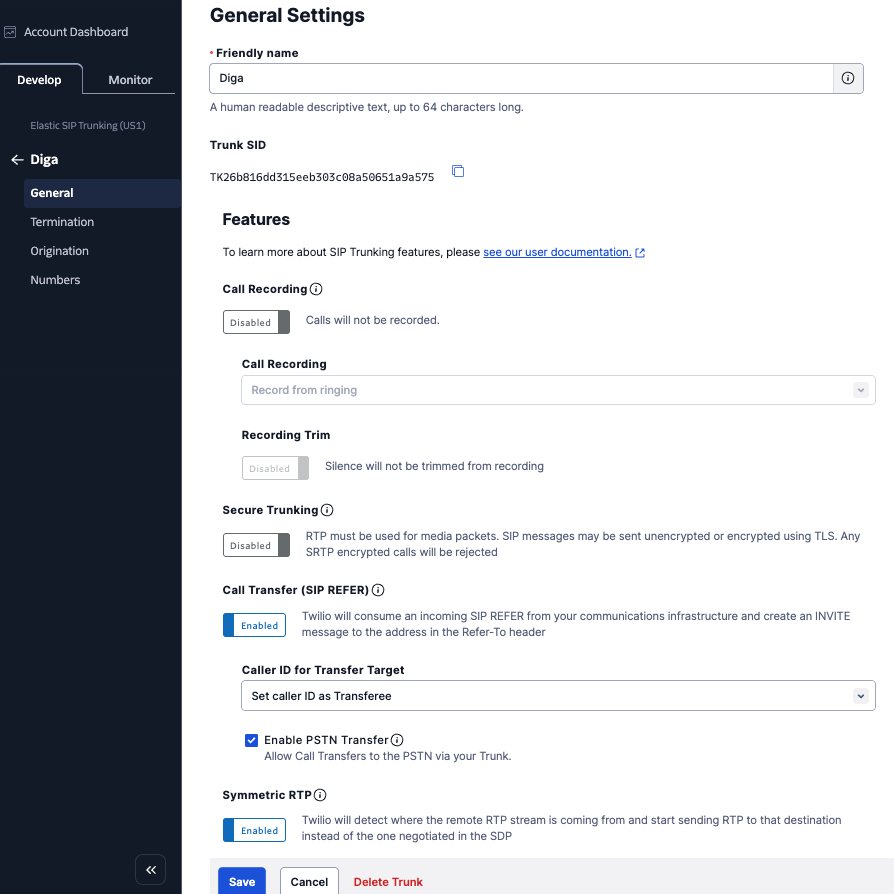 Debes activar la opción de `Call Transfer` (SIP REFER) y hacer click en la opción de `Enable PSTN Transfer` para permitir las transferencias en las llamadas
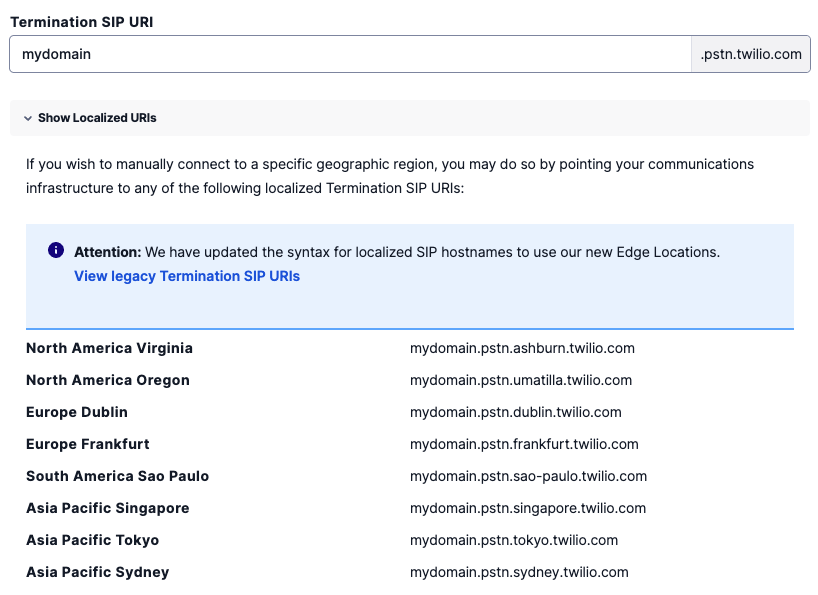
La URI de terminación SIP es importante, la usarás en pasos posteriores. Es recomendable usar una URI de terminación localizada cerca de tu región. Puedes ver tus URIs localizadas en la consola de Twilio. Esta URL será utilizada para realizar [llamadas salientes](/api-reference/call/make-call). Es decir, llamadas iniciadas por un agente de Diga
Debes activar la opción de `Call Transfer` (SIP REFER) y hacer click en la opción de `Enable PSTN Transfer` para permitir las transferencias en las llamadas
La URI de terminación SIP es importante, la usarás en pasos posteriores. Es recomendable usar una URI de terminación localizada cerca de tu región. Puedes ver tus URIs localizadas en la consola de Twilio. Esta URL será utilizada para realizar [llamadas salientes](/api-reference/call/make-call). Es decir, llamadas iniciadas por un agente de Diga
 Para que tu Elastic SIP trunk acepte las solicitudes de llamadas salientes, necesitas utilizar la autenticación mediante usuario y contraseña. Lo podrás poner más adelante en Diga
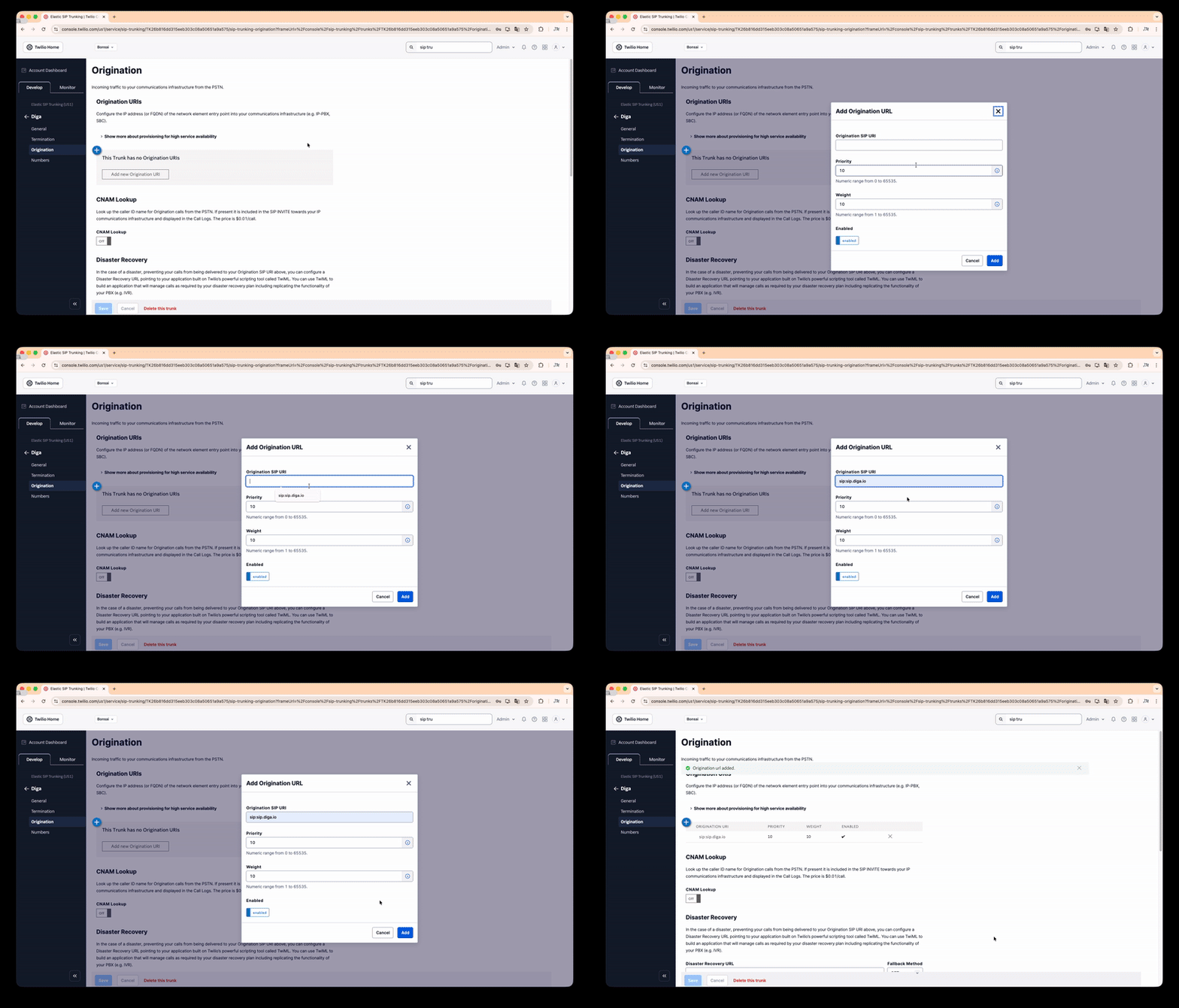
Aquí especificarás la dirección del servidor SIP de Diga como URI de originación SIP: `sip:sip.diga.io`
Para que tu Elastic SIP trunk acepte las solicitudes de llamadas salientes, necesitas utilizar la autenticación mediante usuario y contraseña. Lo podrás poner más adelante en Diga
Aquí especificarás la dirección del servidor SIP de Diga como URI de originación SIP: `sip:sip.diga.io`
 Ya has creado el Elastic SIP trunk, ahora necesitas comprar números nuevos o mover números existentes a este trunk.
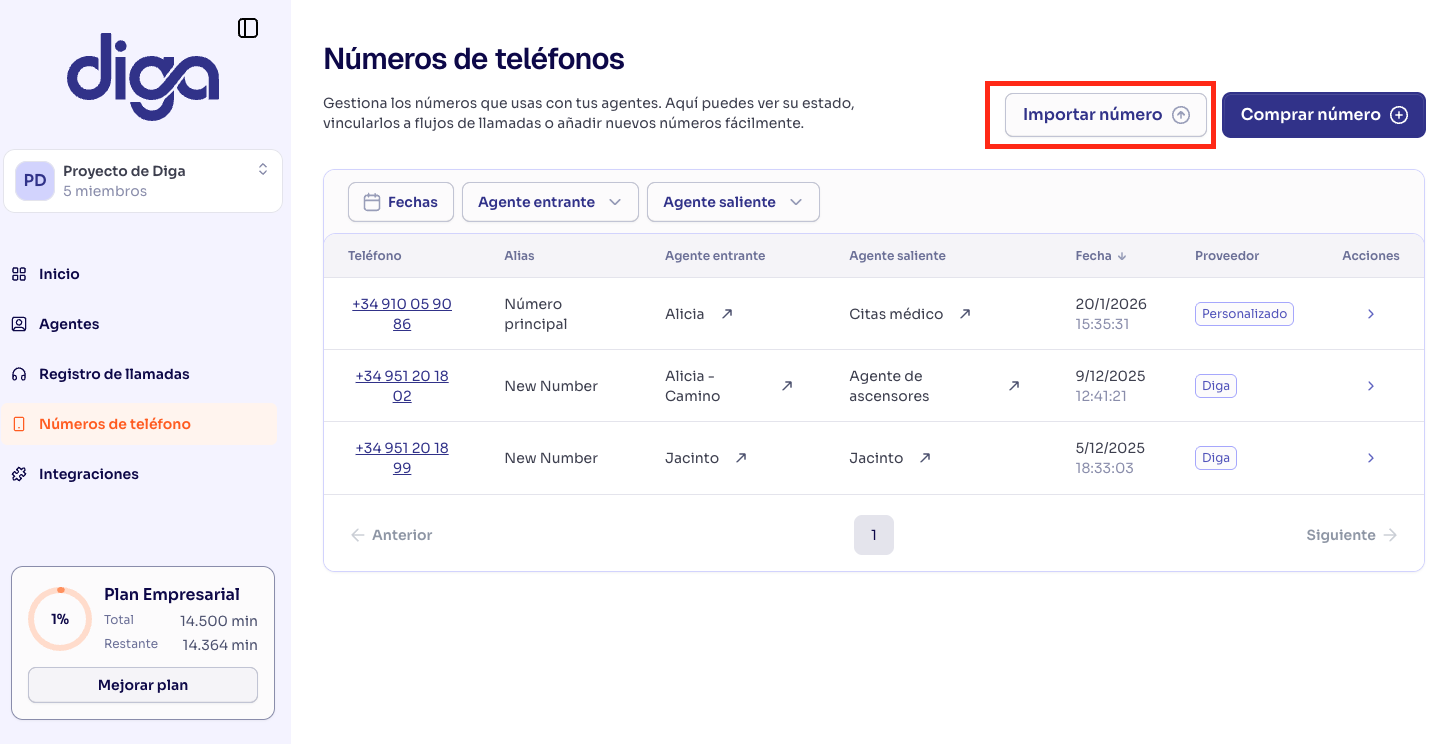
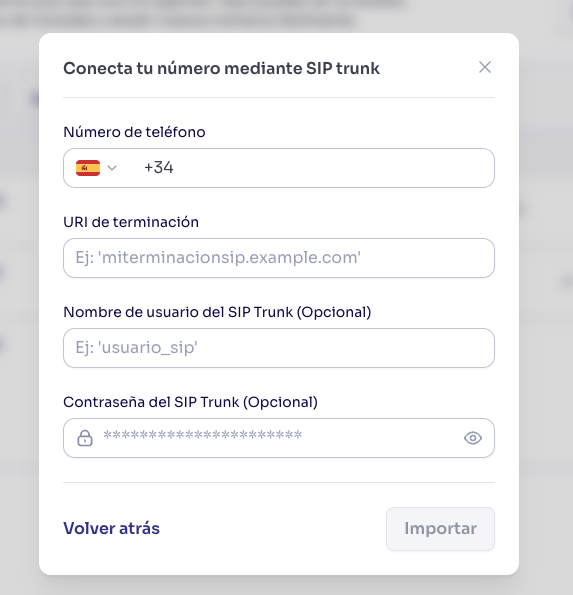
Ahora que el número está configurado con tu Elastic SIP trunking, necesitas importar el número a Diga para que sepamos cómo enrutar las llamadas.
Ya has creado el Elastic SIP trunk, ahora necesitas comprar números nuevos o mover números existentes a este trunk.
Ahora que el número está configurado con tu Elastic SIP trunking, necesitas importar el número a Diga para que sepamos cómo enrutar las llamadas.
 Aquí proporcionarás la URI de terminación SIP que configuraste en el Paso 1. Si configuraste autenticación por credenciales, también deberás proporcionar el usuario y contraseña.
 También puedes importar números programáticamente mediante la [API de Importar Número](/api-reference/phones/import-phone-numbers).
Una vez importado el número, puedes realizar y recibir llamadas con este número igual que con un número comprado en Diga. Aparecerá en tu dashboard y podrás hacer llamadas directamente desde él.
## Problemas Comunes
**Verifica tu URI de terminación SIP**
Si hay un espacio, elimínalo. También deberías usar una URI de terminación localizada cerca de tu región. Consulta la [documentación de Twilio](https://www.twilio.com/docs/global-infrastructure/localized-uris/termination) para seleccionar una.
**Verifica tu usuario y credenciales**
Asegúrate de haber introducido el usuario y credenciales correctos que aparecen en el diálogo de configuración. Ten en cuenta que el nombre de usuario no es el "friendly name" que aparece en la lista de credenciales. El friendly name es diferente al nombre de usuario, verifica que no hayas puesto un nombre diferente.
1. Busca "geo" para encontrar la configuración "Voice Geographic Permissions"
2. Elige "Elastic Sip Trunking" en el selector y selecciona los países a los que deseas llamar
También puedes importar números programáticamente mediante la [API de Importar Número](/api-reference/phones/import-phone-numbers).
Una vez importado el número, puedes realizar y recibir llamadas con este número igual que con un número comprado en Diga. Aparecerá en tu dashboard y podrás hacer llamadas directamente desde él.
## Problemas Comunes
**Verifica tu URI de terminación SIP**
Si hay un espacio, elimínalo. También deberías usar una URI de terminación localizada cerca de tu región. Consulta la [documentación de Twilio](https://www.twilio.com/docs/global-infrastructure/localized-uris/termination) para seleccionar una.
**Verifica tu usuario y credenciales**
Asegúrate de haber introducido el usuario y credenciales correctos que aparecen en el diálogo de configuración. Ten en cuenta que el nombre de usuario no es el "friendly name" que aparece en la lista de credenciales. El friendly name es diferente al nombre de usuario, verifica que no hayas puesto un nombre diferente.
1. Busca "geo" para encontrar la configuración "Voice Geographic Permissions"
2. Elige "Elastic Sip Trunking" en el selector y selecciona los países a los que deseas llamar