> ## Documentation Index
> Fetch the complete documentation index at: https://docs.diga.io/llms.txt
> Use this file to discover all available pages before exploring further.
# Netelip - Importar número
> Guía paso a paso para conectar tu cuenta de Netelip mediante SIP trunking
## Pasos
Empezaremos comprando el número de teléfono dentro de Netelip. Una vez lo tengamos configurado, podemos importarlo de forma muy simple en Diga.
Para ello:
1. Accede a tu cuenta de Netelip.
2. Selecciona servicios en la barra lateral o accede a través de la rueda de ajustes que verás moviendose en la parte superior derecha.
3. Selecciona *Numeración telefónica* en el menú.
4. Dentro de numeración telefónica, selecciona *Administrar*.
5. Haz click en adquirir dentro de las opciones que verás en la parte superior de la tabla
En el siguiente video, puedes ver paso por paso cómo comprar un número en Netelip:
Ya has creado comprado el número, ahora necesitas realizar el desvío de ese número hacia Diga mediante SIP Trunking.
Para ello:
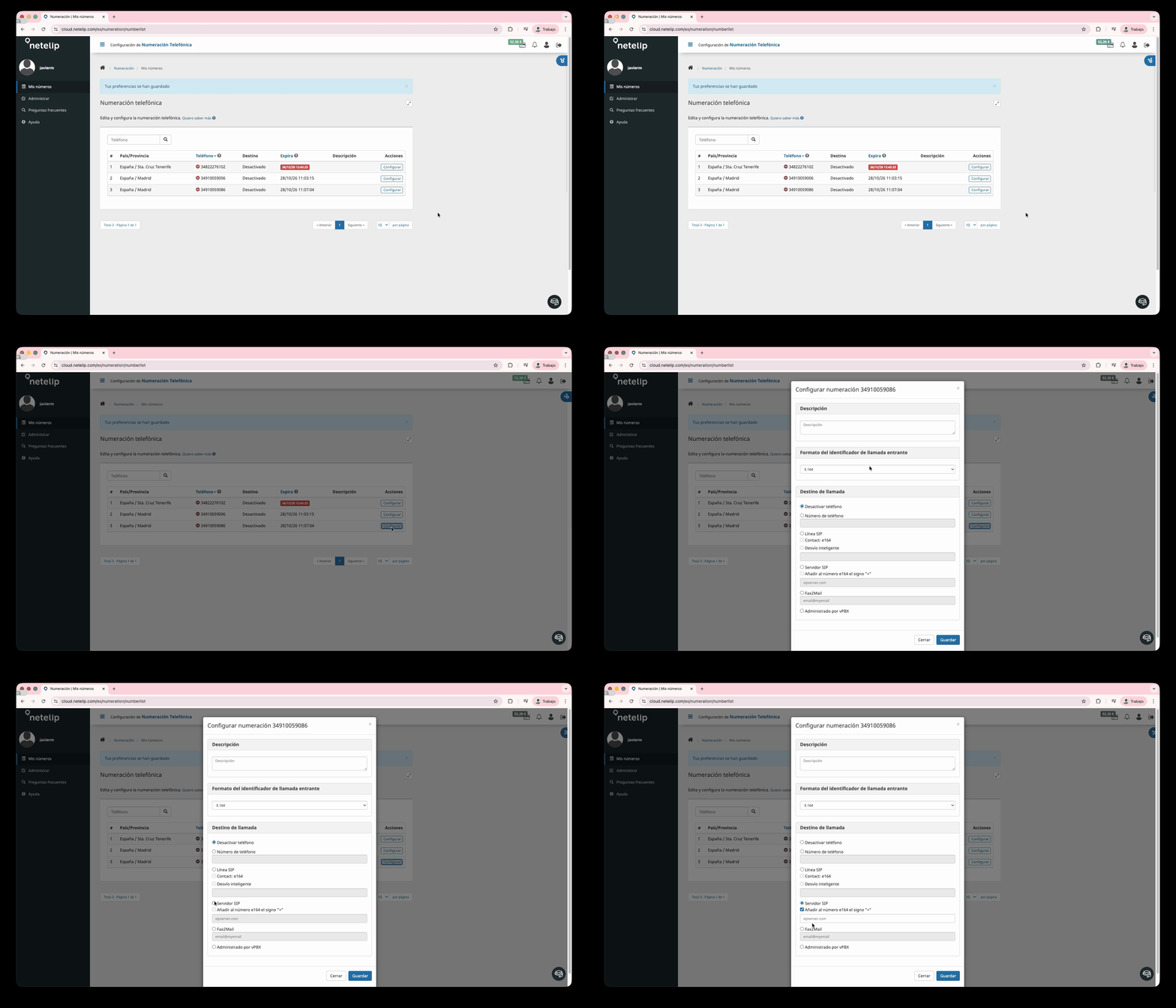
1. En la lista de [Mis Números](https://cloud.netelip.com/es/numeration/numberlist), haz click en el botón de configurar.
2. En la lista de opciones, selecciona *Servidor SIP* y activa la opción de *Añadir al número e164 el signo ”+”*
3. En el campo de texto que se habilitará al realizar el paso anterior, introduce sip.diga.io
Asegúrate de activar la opción de "Añadir al número e164 el signo ”+”" para que las llamadas se enruten correctamente.
Ahora que el número está configurado con tu Elastic SIP trunking, necesitas importar el número a Diga para que sepamos cómo enrutar las llamadas.
Para habilitar las llamadas salientes, necesitarás proporcionar el usuario y contraseña que Netelip te proporciona en tu [panel privado](https://cloud.netelip.com/es/sipline/configurator/qr). Podrás encontrar la URI de terminación en este panel al lado de la etiqueta de *Servidor*
También puedes importar números programáticamente mediante la [API de Importar Número](/api-reference/phones/import-phone-numbers).
Una vez importado el número, puedes realizar y recibir llamadas con este número igual que con un número comprado en Diga. Aparecerá en tu dashboard y podrás hacer llamadas directamente desde él.
## Problemas Comunes
**Verifica la configuración del desvío en Netelip**
Asegúrate de que has configurado correctamente el desvío hacia `sip.diga.io` en el panel de Netelip. Revisa que la opción de "Añadir al número e164 el signo ”+”" esté activada.
**Verifica que el número está importado correctamente en Diga**
Asegúrate de que el número que has importado en Diga coincide exactamente con el número configurado en Netelip, incluyendo el formato internacional.
**Verifica tu URI de terminación SIP**
Si hay un espacio, elimínalo.
**Verifica que has puesto el mismo número de teléfono en Diga y en Netelip**
A la hora de importar el número en Diga, asegúrate de que el número de teléfono que has puesto es exactamente el mismo que has configurado en Netelip.
**Verifica tu usuario y credenciales**
Asegúrate de haber introducido el usuario y credenciales correctos que aparecen en el diálogo de configuración.
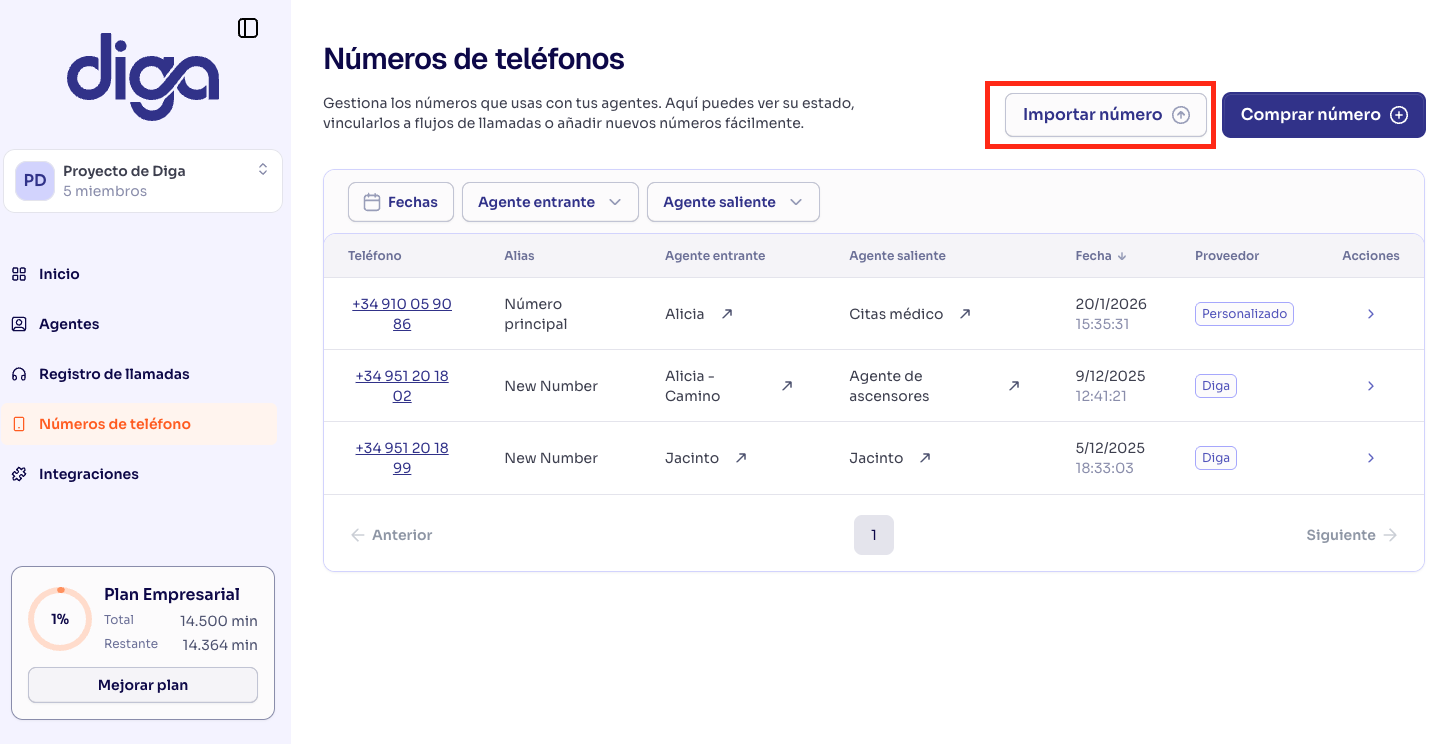 Para habilitar las llamadas salientes, necesitarás proporcionar el usuario y contraseña que Netelip te proporciona en tu [panel privado](https://cloud.netelip.com/es/sipline/configurator/qr). Podrás encontrar la URI de terminación en este panel al lado de la etiqueta de *Servidor*
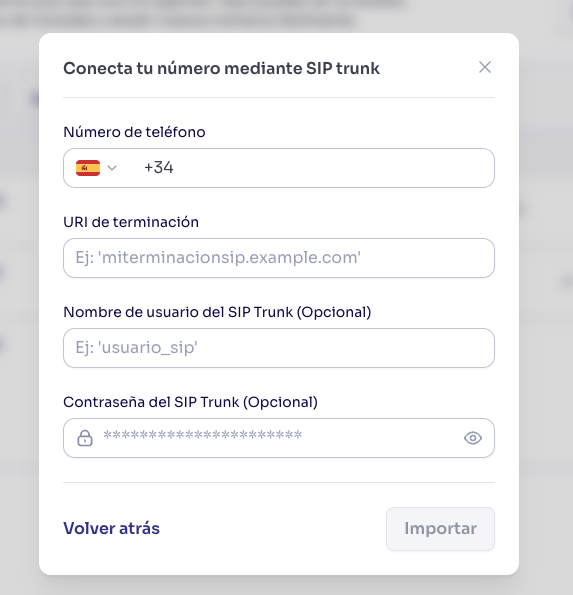 También puedes importar números programáticamente mediante la [API de Importar Número](/api-reference/phones/import-phone-numbers).
Una vez importado el número, puedes realizar y recibir llamadas con este número igual que con un número comprado en Diga. Aparecerá en tu dashboard y podrás hacer llamadas directamente desde él.
También puedes importar números programáticamente mediante la [API de Importar Número](/api-reference/phones/import-phone-numbers).
Una vez importado el número, puedes realizar y recibir llamadas con este número igual que con un número comprado en Diga. Aparecerá en tu dashboard y podrás hacer llamadas directamente desde él.