> ## Documentation Index
> Fetch the complete documentation index at: https://docs.diga.io/llms.txt
> Use this file to discover all available pages before exploring further.
# API Keys
> Crea y gestiona claves API para conectarte a la API de Diga y controlar los permisos de acceso.
Las claves API te permiten conectarte a la API de Diga y utilizar sus funciones desde tus propias aplicaciones. Puedes crear varias claves con diferentes niveles de acceso para controlar qué recursos puede utilizar cada una.
Accede a esta sección desde **Ajustes > Proyecto > API Keys**.
Solo los **administradores** del proyecto pueden crear, ver y gestionar claves API. Consulta la página de [Equipo](/es/plataforma/equipo) para más información sobre roles y permisos.
## Vista general
La vista principal muestra una tabla con todas las claves API del proyecto. Para cada clave puedes ver:
* **Nombre** de la clave
* **ID de clave**
* **Key** (enmascarada por seguridad)
* **Fecha de creación**
* **Permisos de clave** (restringida o no restringida)
Usa el buscador en la parte superior para encontrar claves por nombre. La tabla incluye paginación cuando hay muchas claves.
## Crear una API Key
En la esquina superior derecha, haz clic en **Crear API Key**.
Escribe un nombre descriptivo para identificar la clave (por ejemplo, "Consulta\_CRM" o "App\_Reservas").
Decide si quieres restringir los permisos de la clave:
* **Sin restringir**: La clave tiene acceso completo a todos los recursos de la API.
* **Restringir clave**: Activa el toggle para configurar permisos granulares por recurso.
Las claves API sin restricciones representan una amenaza. Para mayor seguridad, considera restringir el acceso únicamente a los recursos necesarios.
Haz clic en **Guardar**. Se generará la clave y aparecerá un modal con la **API Key completa**.
La clave no se mostrará de nuevo. Cópiala y guárdala en un lugar seguro antes de cerrar el modal.
## Restringir permisos
Al activar el toggle **Restringir clave**, puedes configurar el nivel de acceso para cada recurso de la API. Cada recurso tiene tres niveles de permiso:
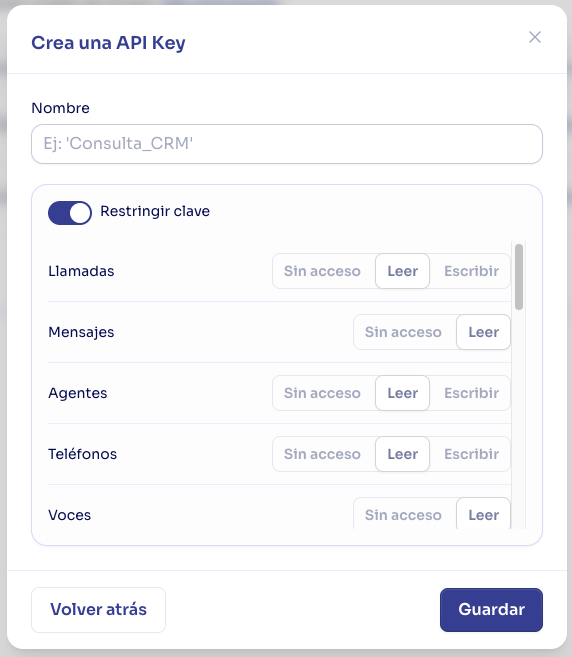 | Nivel | Descripción |
| -------------- | --------------------------------------------------- |
| **Sin acceso** | La clave no puede acceder a este recurso |
| **Leer** | La clave puede consultar datos pero no modificarlos |
| **Escribir** | La clave puede consultar y modificar datos |
### Recursos disponibles
Los recursos sobre los que puedes configurar permisos son:
* **Llamadas** — Gestión de llamadas telefónicas
* **Mensajes** — Envío y recepción de mensajes
* **Transcripciones** — Acceso a transcripciones de llamadas
* **Grabaciones** — Acceso a grabaciones de audio
* **Agentes** — Creación y configuración de agentes
* **Rutas conversacionales** — Gestión de caminos conversacionales
* **Bases de conocimiento** — Gestión de bases de conocimiento
* **Herramientas** — Herramientas de llamada
* **Voces** — Configuración de voces
* **Integraciones** — Gestión de integraciones externas
* **Webhooks** — Configuración de webhooks
* **Contactos** — Gestión de contactos
* **Estadísticas** — Acceso a datos analíticos
* **Verificaciones** — Verificaciones del sistema
* **Teléfonos** — Gestión de números de teléfono
* **Miembros** — Gestión del equipo del proyecto
* **Facturación** — Información de facturación y suscripción
* **API Keys** — Gestión de otras claves API
* **Notificaciones** — Configuración de notificaciones
## Eliminar una API Key
Eliminar una clave API es permanente. Cualquier aplicación o servicio que utilice esta clave dejará de funcionar inmediatamente.
1. En la tabla de claves, haz clic en el botón de acciones de la clave que quieres eliminar.
2. Selecciona **Eliminar**.
3. Confirma la acción en el modal de confirmación haciendo clic en **Eliminar**.
## Buenas prácticas
Evita usar claves sin restricciones. Asigna a cada clave solo los permisos que necesita para funcionar. Esto limita el impacto en caso de que una clave se vea comprometida.
Nombra las claves según su uso (por ejemplo, "CRM\_Producción", "App\_Móvil\_Staging"). Facilita identificar qué clave corresponde a cada aplicación.
Crea claves nuevas y elimina las antiguas de forma regular. Esto reduce el riesgo de acceso no autorizado con claves que puedan haberse filtrado.
Usa claves diferentes para desarrollo, staging y producción. Si una clave de desarrollo se filtra, tu entorno de producción no se verá afectado.
## Preguntas frecuentes
No hay un límite fijo en la cantidad de claves que puedes crear por proyecto.
No. Si necesitas cambiar los permisos de una clave, debes eliminarla y crear una nueva con la configuración deseada.
No es posible recuperar una clave una vez cerrado el modal de creación. Deberás crear una nueva clave y actualizar la configuración en tus aplicaciones.
Solo los usuarios con rol de **Administrador** en el proyecto pueden acceder a la sección de API Keys.
| Nivel | Descripción |
| -------------- | --------------------------------------------------- |
| **Sin acceso** | La clave no puede acceder a este recurso |
| **Leer** | La clave puede consultar datos pero no modificarlos |
| **Escribir** | La clave puede consultar y modificar datos |
### Recursos disponibles
Los recursos sobre los que puedes configurar permisos son:
* **Llamadas** — Gestión de llamadas telefónicas
* **Mensajes** — Envío y recepción de mensajes
* **Transcripciones** — Acceso a transcripciones de llamadas
* **Grabaciones** — Acceso a grabaciones de audio
* **Agentes** — Creación y configuración de agentes
* **Rutas conversacionales** — Gestión de caminos conversacionales
* **Bases de conocimiento** — Gestión de bases de conocimiento
* **Herramientas** — Herramientas de llamada
* **Voces** — Configuración de voces
* **Integraciones** — Gestión de integraciones externas
* **Webhooks** — Configuración de webhooks
* **Contactos** — Gestión de contactos
* **Estadísticas** — Acceso a datos analíticos
* **Verificaciones** — Verificaciones del sistema
* **Teléfonos** — Gestión de números de teléfono
* **Miembros** — Gestión del equipo del proyecto
* **Facturación** — Información de facturación y suscripción
* **API Keys** — Gestión de otras claves API
* **Notificaciones** — Configuración de notificaciones
## Eliminar una API Key
Eliminar una clave API es permanente. Cualquier aplicación o servicio que utilice esta clave dejará de funcionar inmediatamente.
1. En la tabla de claves, haz clic en el botón de acciones de la clave que quieres eliminar.
2. Selecciona **Eliminar**.
3. Confirma la acción en el modal de confirmación haciendo clic en **Eliminar**.
## Buenas prácticas
Evita usar claves sin restricciones. Asigna a cada clave solo los permisos que necesita para funcionar. Esto limita el impacto en caso de que una clave se vea comprometida.
Nombra las claves según su uso (por ejemplo, "CRM\_Producción", "App\_Móvil\_Staging"). Facilita identificar qué clave corresponde a cada aplicación.
Crea claves nuevas y elimina las antiguas de forma regular. Esto reduce el riesgo de acceso no autorizado con claves que puedan haberse filtrado.
Usa claves diferentes para desarrollo, staging y producción. Si una clave de desarrollo se filtra, tu entorno de producción no se verá afectado.
## Preguntas frecuentes
No hay un límite fijo en la cantidad de claves que puedes crear por proyecto.
No. Si necesitas cambiar los permisos de una clave, debes eliminarla y crear una nueva con la configuración deseada.
No es posible recuperar una clave una vez cerrado el modal de creación. Deberás crear una nueva clave y actualizar la configuración en tus aplicaciones.
Solo los usuarios con rol de **Administrador** en el proyecto pueden acceder a la sección de API Keys.