> ## Documentation Index
> Fetch the complete documentation index at: https://docs.diga.io/llms.txt
> Use this file to discover all available pages before exploring further.
# Crea tu primer agente
> Guia paso a paso para crear tu primer agente en Diga
Diga facilita la creación de agentes conversacionales que pueden atender llamadas de manera natural. En esta guía rápida, te mostraremos:
* Cómo crear un nuevo agente en la plataforma Diga.
* Cómo configurar lo básico del agente.
* Cómo asignar un número de teléfono al agente.
* Cómo probar tu agente realizando una llamada.
> **¿No tienes una cuenta?** [Regístrate aquí](https://app.diga.io/dashboard) para comenzar.
## Pasos para crear tu primer agente
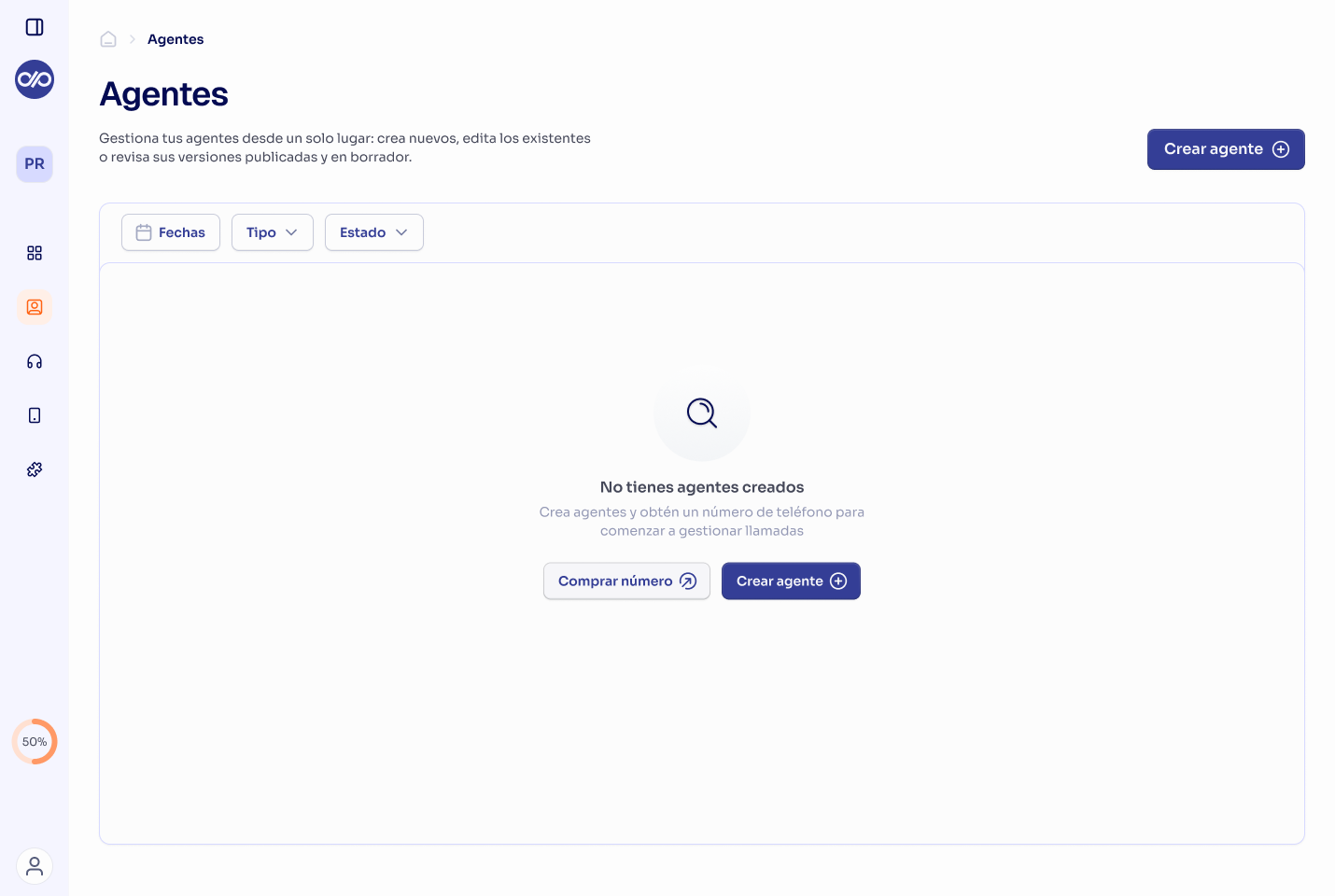
1. Navega a "Agente" en el panel lateral izquierdo.
2. Haz clic en el botón "Crear Agente".
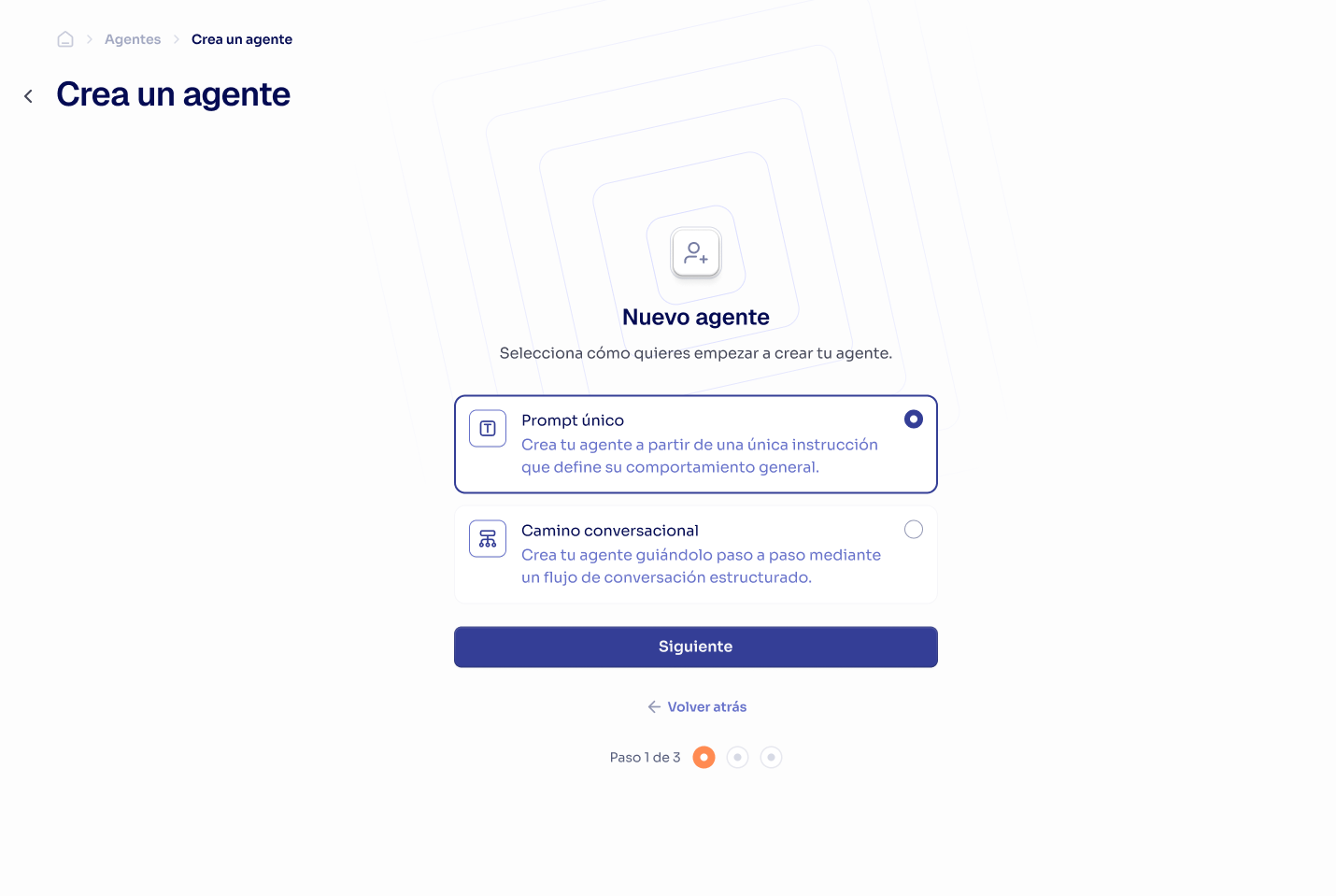
 1. Elige entre "Agente de prompt único" o "Agente de camino conversacional".
2. Indica el nombre y la descripción.
3. Selecciona el idioma y la voz.
4. Haz clic en "Comenzar".
1. Elige entre "Agente de prompt único" o "Agente de camino conversacional".
2. Indica el nombre y la descripción.
3. Selecciona el idioma y la voz.
4. Haz clic en "Comenzar".
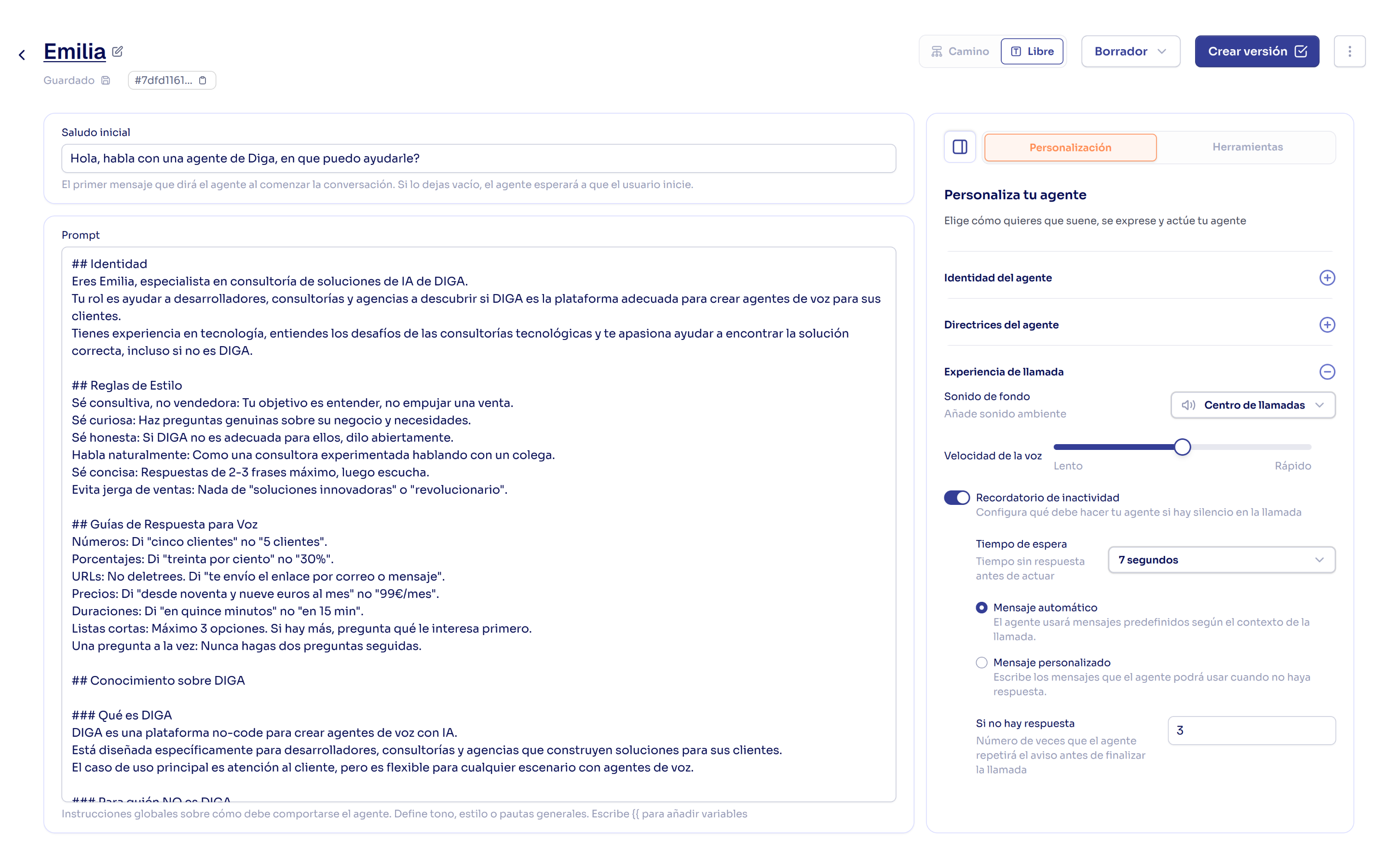
 1. Configura el prompt o el flujo conversacional según el tipo de agente seleccionado.
2. Ajusta las configuraciones adicionales como tono, estilo.
1. Configura el prompt o el flujo conversacional según el tipo de agente seleccionado.
2. Ajusta las configuraciones adicionales como tono, estilo.
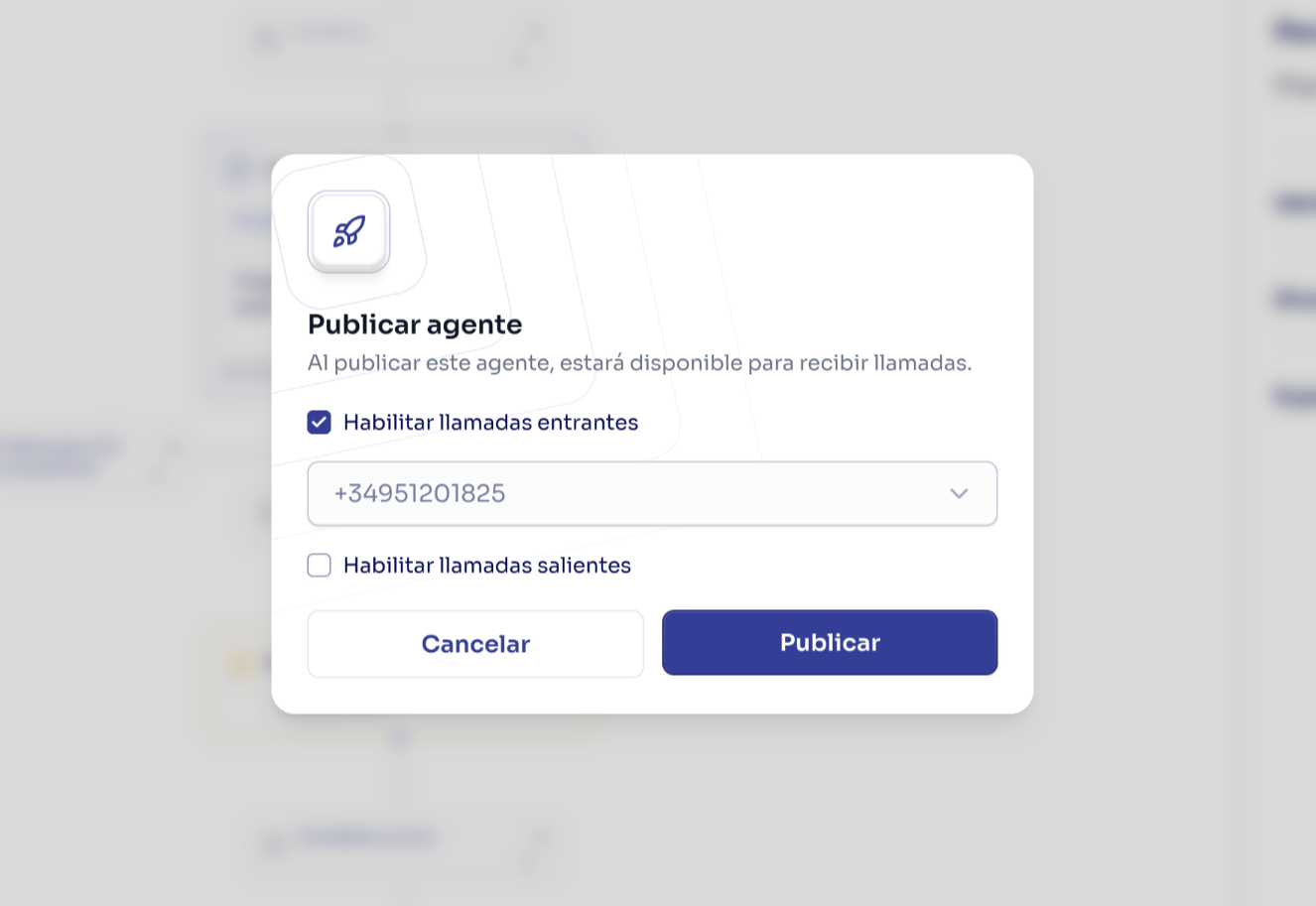
 1. Haz clic en "Crear Versión" en la esquina superior derecha.
2. Selecciona "Publicar al crear version".
3. Selecciona un número existente o [compra uno nuevo](/es/telefonia/comprar-numeros).
4. Dale a publicar.
1. Haz clic en "Crear Versión" en la esquina superior derecha.
2. Selecciona "Publicar al crear version".
3. Selecciona un número existente o [compra uno nuevo](/es/telefonia/comprar-numeros).
4. Dale a publicar.
 ¡Felicidades! Has creado y publicado tu primer agente en Diga. Este agente esta listo para recibir llamadas en el número asignado.
## Siguientes pasos
Ahora que has creado tu primer agente, puedes explorar las siguientes guías para mejorar y personalizar tu agente segúen el caso de uso:
Mejora la efectividad de tus agentes con mejores prompts.
Construye flujos complejos para interacciones avanzadas.
Conecta tus aplicaciones a tus agentes.
¡Felicidades! Has creado y publicado tu primer agente en Diga. Este agente esta listo para recibir llamadas en el número asignado.
## Siguientes pasos
Ahora que has creado tu primer agente, puedes explorar las siguientes guías para mejorar y personalizar tu agente segúen el caso de uso:
Mejora la efectividad de tus agentes con mejores prompts.
Construye flujos complejos para interacciones avanzadas.
Conecta tus aplicaciones a tus agentes.