> ## Documentation Index
> Fetch the complete documentation index at: https://docs.diga.io/llms.txt
> Use this file to discover all available pages before exploring further.
# Integraciones HTTP
> Conecta cualquier API REST a tus agentes telefónicos mediante integraciones HTTP
## ¿Qué son las Integraciones HTTP?
Las integraciones HTTP te permiten conectar tus agentes con **cualquier API REST** que uses o controles. Es la forma más flexible de integrar sistemas externos, desde CRMs hasta plataformas de pagos, bases de datos o servicios internos.
A diferencia de las integraciones MCP que sincronizan herramientas automáticamente, con HTTP **tú defines manualmente** cada herramienta: qué endpoint llamar, qué parámetros enviar y cómo autenticarse.
## Crear una Integración HTTP
Desde el dashboard, ve a la sección **Integraciones** y haz clic en **Nueva Integración**.
Selecciona el tipo **HTTP**.
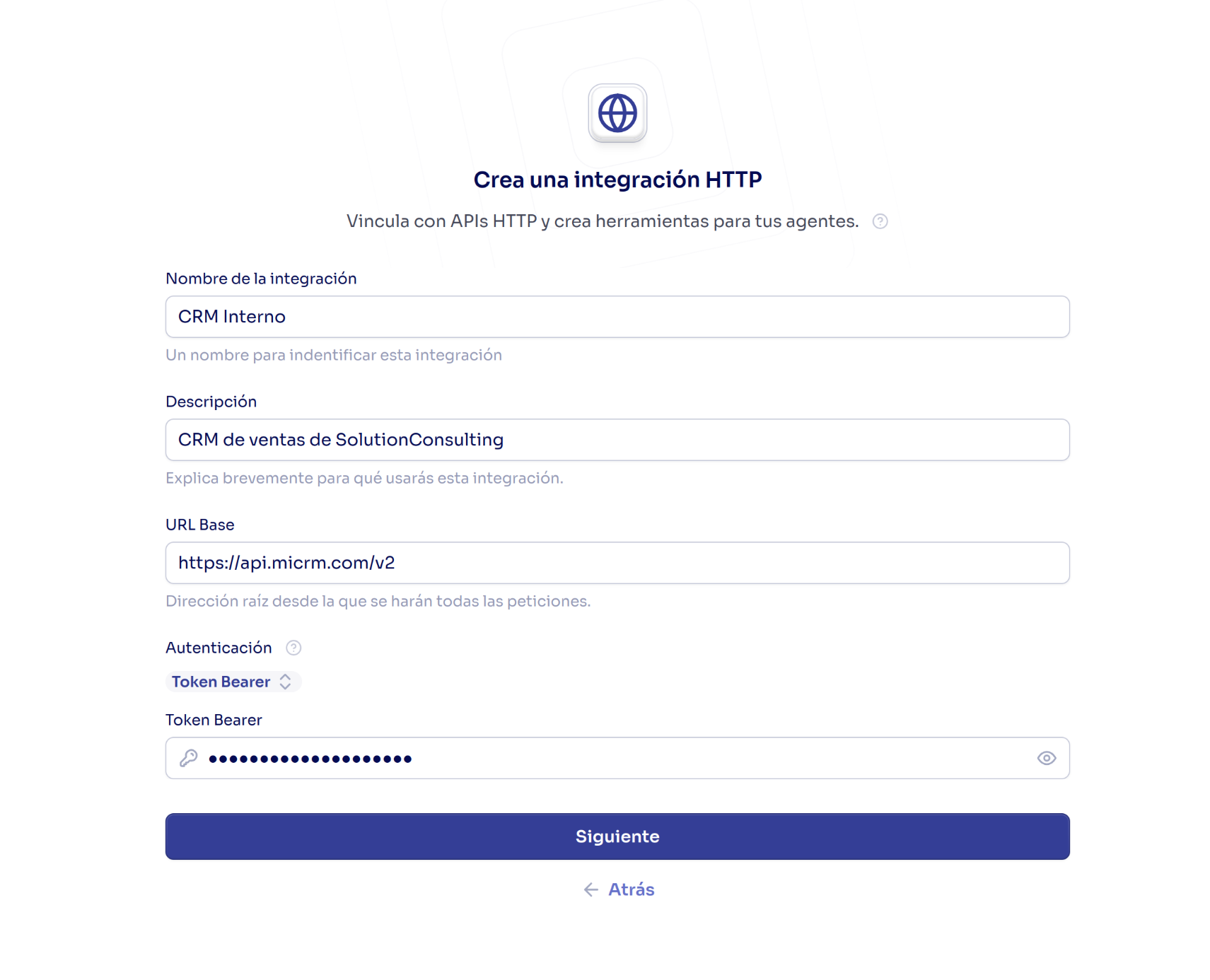
Define los detalles básicos de tu integración:
**Nombre**: Identifica tu integración (ej. "Zendesk", "Apidetuempresa" )
**URL Base**: El dominio y ruta base de la API (ej. `https://api.tuempresa.com/v1`)
**Descripción**: (Opcional) Explica para qué sirve esta integración
**Credenciales**: Dependiendo del servidor, puede requerir:
* Bearer Token
* Headers personalizados
* Sin autenticación
Una vez confirmada la conexión, guarda la integración.
Ahora puedes crear herramientas que usen esta integración.
## Crear Herramientas
Una vez creada la integración, necesitas definir las **herramientas** (acciones específicas) que tus agentes pueden usar.
En la lista de integraciones, selecciona la que acabas de crear.
Haz clic en **Nueva Herramienta**.
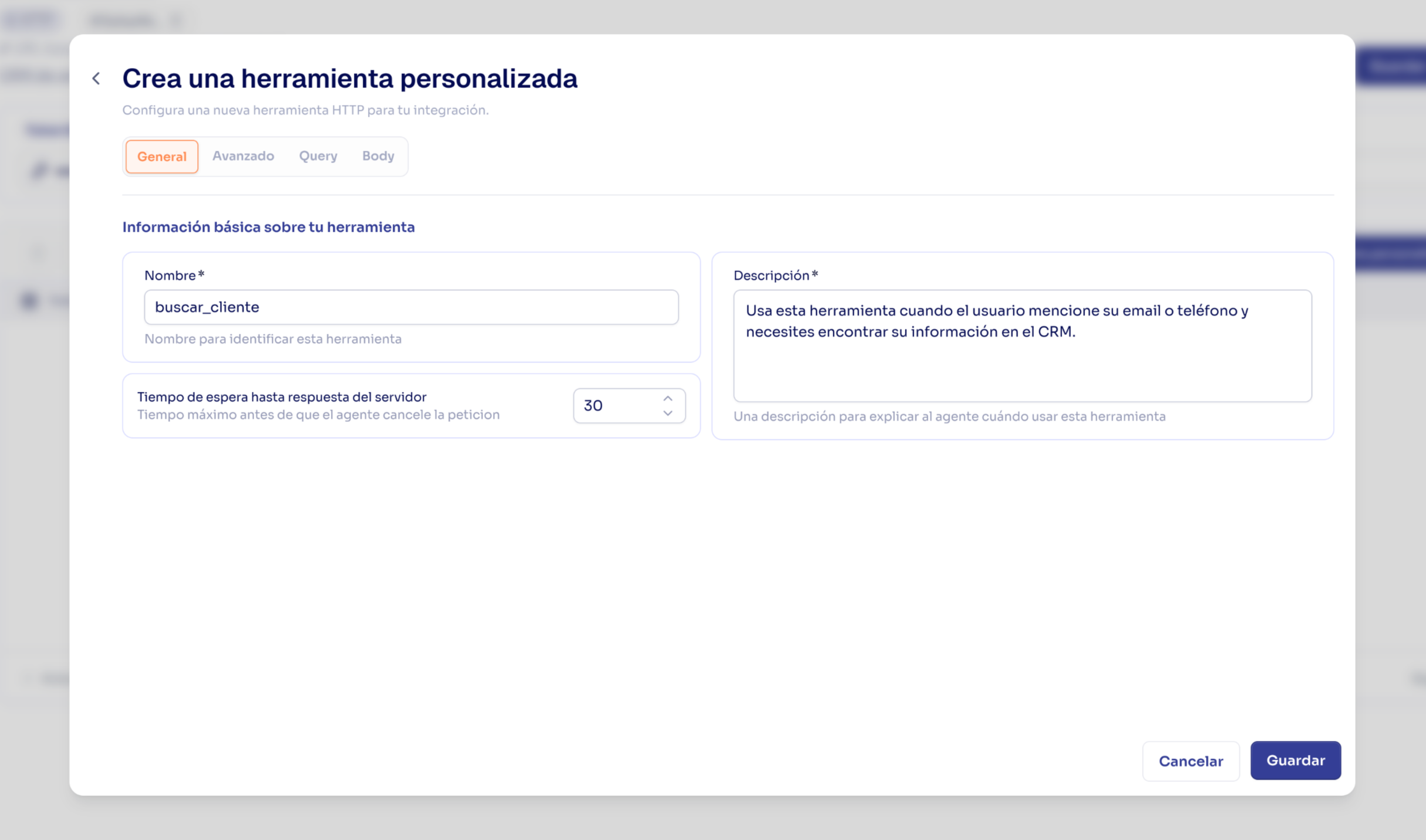
Configura los detalles de la acción:
**Nombre**: Identificador único en formato snake\_case (ej. `buscar_cliente`, `crear_ticket`)
**Descripción**: Explica cuándo el agente debe usar esta herramienta. Sé específico.
**Buena descripción**: "Usa esta herramienta cuando el usuario proporcione su número de pedido y quiera saber el estado de su envío"
**Mala descripción**: "Consulta pedidos"
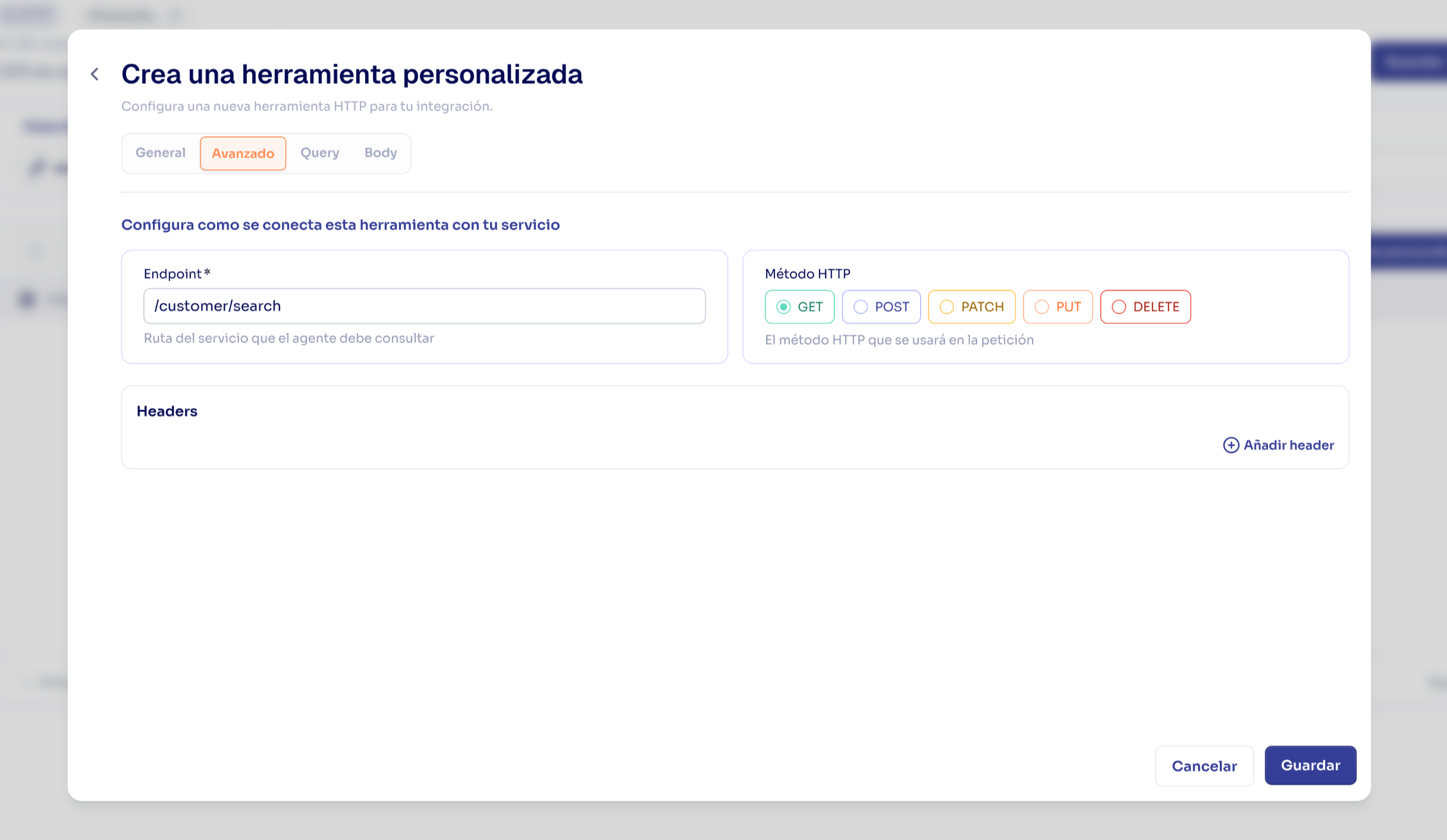
**Método HTTP**: GET, POST, PUT, PATCH, DELETE
**Endpoint**: Ruta relativa a la URL base (ej. `/customers`, `/tickets/create`)
**Headers Personalizados**: (Opcional) Añade headers específicos para esta herramienta, si es necesario.
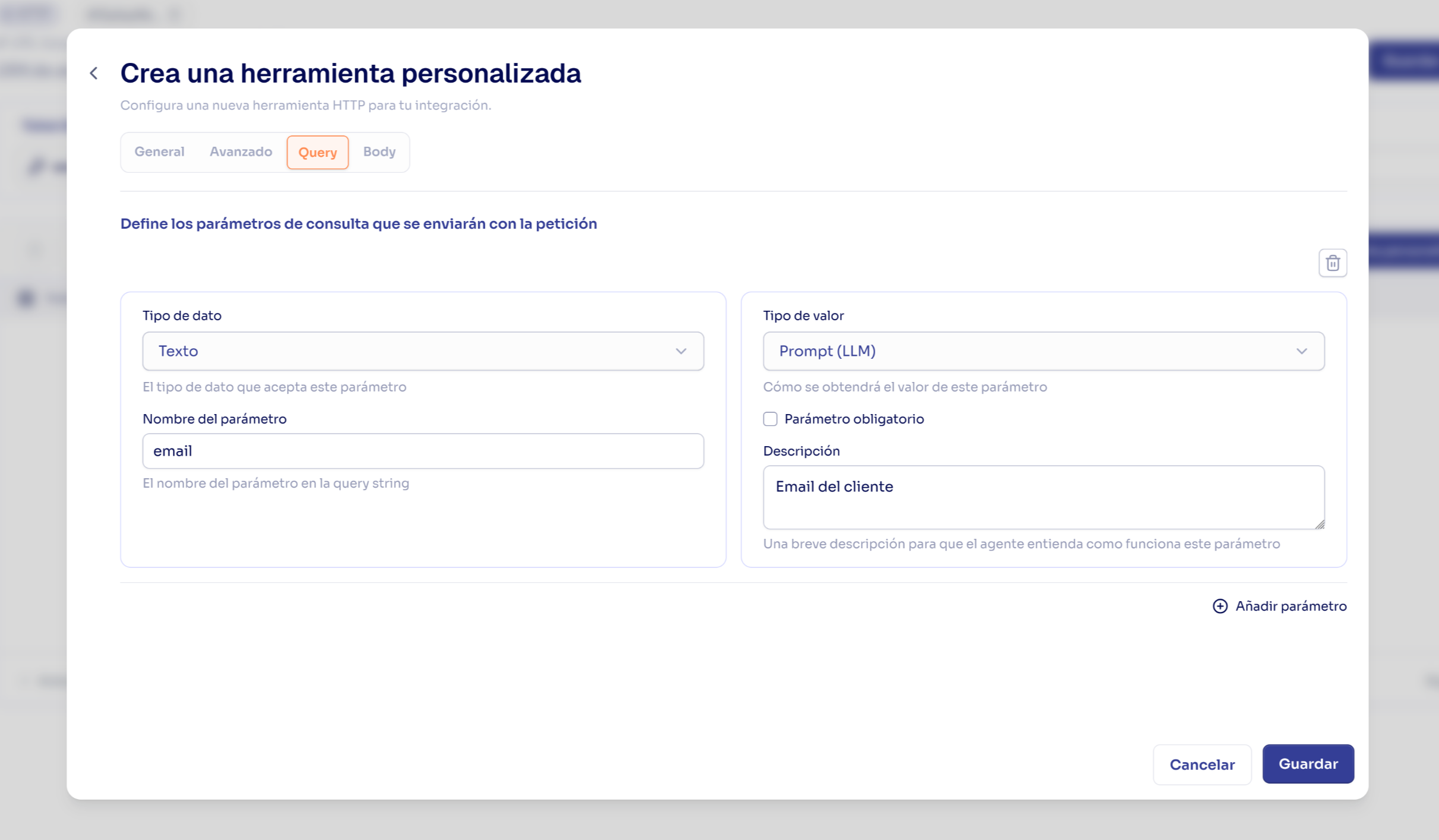
Especifica qué información necesita la herramienta. Los parámetros son opcionales (dependerá de la API) y podemos encontrar dos tipos:
**Parametros de la query**: Se envían en la URL (ej. `?status=open&limit=5`)
**Parametros del body**: Se envían en el cuerpo de la solicitud (JSON)
Para cada parámetro define los siguientes campos:
* **Nombre**: Identificador único (ej. `customer_id`, `status`). Debe ser el nombre del valor que espera la API.
* **Descripción**: Qué información representa y cómo obtenerla
* **Tipo de Dato**: string, number, boolean, array, object
* **Obligatorio**: Si es requerido o no
* **Modo de obtención**: Cómo el agente consigue este valor:
* Prompt: El agente pregunta al usuario o lo infiere del contexto
* Valor fijo: Un valor constante que defines al crear la herramienta
La descripción del parámetro es clave para que el agente entienda qué valor debe proporcionar. Sé claro y específico.
## Ejemplo Completo: Integración con un CRM
Vamos a crear una integración con un CRM ficticio para buscar clientes.
### 1. Crear la Integración
 ### 2. Crear Herramienta: Buscar Cliente
* Configuración basica:
### 2. Crear Herramienta: Buscar Cliente
* Configuración basica:
 * Endpoint y método:
 * Parámetros:
 ### 3. Ejemplo de Uso en Llamada
```
Usuario: Mi email es juan@ejemplo.com, ¿qué pedidos tengo?
Agente: [Llama a buscar_cliente con email="juan@ejemplo.com"]
API responde:
{
"customers": [{
"id": "cust_123",
"name": "Juan Pérez",
"email": "juan@ejemplo.com",
"phone": "+34612345678"
}]
}
Agente: Hola Juan, veo que tienes una cuenta con nosotros.
Déjame consultar tus pedidos...
```
## Mejores Prácticas
**Nombres de herramientas**:
* Usa verbos que describan la acción: `buscar_`, `crear_`, `actualizar_`, `eliminar_`
* Formato snake\_case: `consultar_inventario`, no `consultarInventario`
* Sé específico: `crear_ticket_soporte`, no solo `crear`
**Nombres de parámetros**:
* Consistentes con la API: usa los mismos nombres que la documentación
* Descriptivos: `customer_id` mejor que `id`
Las descripciones ayudan al agente a decidir cuándo usar cada herramienta.
**Buenas descripciones incluyen**:
* Cuándo usar la herramienta (trigger)
* Qué información necesita del usuario
* Qué hace exactamente
**Ejemplo**:
```
✅ BIEN:
"Usa esta herramienta cuando el usuario mencione su número de
pedido y quiera conocer el estado de su envío. Requiere el
número de pedido completo (ej. ORD-12345)."
❌ MAL:
"Consulta pedidos"
```
Define qué debe hacer el agente si la herramienta falla:
**En el prompt del agente**, añade instrucciones como:
```markdown theme={null}
## Manejo de Errores de Herramientas
Si una herramienta falla:
1. No repitas el error técnico al usuario
2. Explica el problema en lenguaje simple
3. Ofrece una alternativa
Ejemplo:
"Lo siento, no puedo acceder a esa información en este momento.
¿Puedo ayudarte con algo más o prefieres que te transfiera
con un agente humano?"
```
* **Rota credenciales regularmente**: Actualiza API keys cada 3-6 meses
* **Usa credenciales de solo lectura** cuando sea posible
* **Separa entornos**: Diferentes credenciales para staging y producción
* **Nunca expongas credenciales** en prompts, logs o respuestas del agente
Las llamadas lentas pausan la conversación.
**Reduce latencia**:
* Usa endpoints optimizados (solo pide los datos necesarios)
* Limita el tamaño de respuestas (usa parámetros como `limit`, `fields`)
* Considera cachear datos que no cambian frecuentemente
* Monitorea tiempos de respuesta (objetivo: \< 2 segundos)
**Ejemplo**:
```
✅ BIEN: GET /customers/123?fields=name,email,phone
❌ MAL: GET /customers/123 (devuelve 50 campos innecesarios)
```
## Solución de Problemas
**Causa**: Credenciales incorrectas o expiradas.
**Solución**:
* Verifica que el tipo de autenticación sea correcto
* Confirma que la API key o token esté activa
* Revisa si el token tiene los permisos necesarios
* Para Bearer tokens, verifica que no haya expirado
**Causa**: El endpoint no existe.
**Solución**:
* Verifica la URL base (debe terminar en la versión de la API, ej. `/v1`)
* Confirma que el endpoint esté correctamente escrito
* Revisa la documentación para cambios en la API
**Causa**: Parámetros faltantes o con formato incorrecto.
**Solución**:
* Verifica que los parámetros requeridos estén configurados
* Confirma que los tipos de datos sean correctos (string, number, etc.)
* Revisa que los parámetros estén en la ubicación correcta (path, query, body)
**Causa**: Límite de rate limit excedido.
**Solución**:
* Verifica los límites de la API en su documentación
* Reduce la frecuencia de llamadas
* Considera upgradar tu plan con el proveedor de la API
* Implementa caché para datos que no cambian frecuentemente
**Causa**: El agente no sabe cuándo usar la herramienta.
**Solución**:
* Mejora la descripción de la herramienta (sé más específico)
* En agentes de Prompt Único: añade instrucciones explícitas sobre cuándo usar la herramienta
* En Caminos Conversacionales: asegúrate de que el nodo correcto esté configurado para usar la herramienta
**Causa**: Parámetros mal configurados o descripción ambigua.
**Solución**:
* Revisa que los parámetros tengan descripciones claras
* Asegúrate de que los tipos de datos sean correctos
* Mejora las instrucciones en el prompt del agente
* Usa confirmación de usuario para herramientas críticas
## Siguientes Pasos
Aprende a asignar esta integración a tus agentes y filtrar herramientas.
Descubre cómo sincronizar herramientas automáticamente con MCP.
### 3. Ejemplo de Uso en Llamada
```
Usuario: Mi email es juan@ejemplo.com, ¿qué pedidos tengo?
Agente: [Llama a buscar_cliente con email="juan@ejemplo.com"]
API responde:
{
"customers": [{
"id": "cust_123",
"name": "Juan Pérez",
"email": "juan@ejemplo.com",
"phone": "+34612345678"
}]
}
Agente: Hola Juan, veo que tienes una cuenta con nosotros.
Déjame consultar tus pedidos...
```
## Mejores Prácticas
**Nombres de herramientas**:
* Usa verbos que describan la acción: `buscar_`, `crear_`, `actualizar_`, `eliminar_`
* Formato snake\_case: `consultar_inventario`, no `consultarInventario`
* Sé específico: `crear_ticket_soporte`, no solo `crear`
**Nombres de parámetros**:
* Consistentes con la API: usa los mismos nombres que la documentación
* Descriptivos: `customer_id` mejor que `id`
Las descripciones ayudan al agente a decidir cuándo usar cada herramienta.
**Buenas descripciones incluyen**:
* Cuándo usar la herramienta (trigger)
* Qué información necesita del usuario
* Qué hace exactamente
**Ejemplo**:
```
✅ BIEN:
"Usa esta herramienta cuando el usuario mencione su número de
pedido y quiera conocer el estado de su envío. Requiere el
número de pedido completo (ej. ORD-12345)."
❌ MAL:
"Consulta pedidos"
```
Define qué debe hacer el agente si la herramienta falla:
**En el prompt del agente**, añade instrucciones como:
```markdown theme={null}
## Manejo de Errores de Herramientas
Si una herramienta falla:
1. No repitas el error técnico al usuario
2. Explica el problema en lenguaje simple
3. Ofrece una alternativa
Ejemplo:
"Lo siento, no puedo acceder a esa información en este momento.
¿Puedo ayudarte con algo más o prefieres que te transfiera
con un agente humano?"
```
* **Rota credenciales regularmente**: Actualiza API keys cada 3-6 meses
* **Usa credenciales de solo lectura** cuando sea posible
* **Separa entornos**: Diferentes credenciales para staging y producción
* **Nunca expongas credenciales** en prompts, logs o respuestas del agente
Las llamadas lentas pausan la conversación.
**Reduce latencia**:
* Usa endpoints optimizados (solo pide los datos necesarios)
* Limita el tamaño de respuestas (usa parámetros como `limit`, `fields`)
* Considera cachear datos que no cambian frecuentemente
* Monitorea tiempos de respuesta (objetivo: \< 2 segundos)
**Ejemplo**:
```
✅ BIEN: GET /customers/123?fields=name,email,phone
❌ MAL: GET /customers/123 (devuelve 50 campos innecesarios)
```
## Solución de Problemas
**Causa**: Credenciales incorrectas o expiradas.
**Solución**:
* Verifica que el tipo de autenticación sea correcto
* Confirma que la API key o token esté activa
* Revisa si el token tiene los permisos necesarios
* Para Bearer tokens, verifica que no haya expirado
**Causa**: El endpoint no existe.
**Solución**:
* Verifica la URL base (debe terminar en la versión de la API, ej. `/v1`)
* Confirma que el endpoint esté correctamente escrito
* Revisa la documentación para cambios en la API
**Causa**: Parámetros faltantes o con formato incorrecto.
**Solución**:
* Verifica que los parámetros requeridos estén configurados
* Confirma que los tipos de datos sean correctos (string, number, etc.)
* Revisa que los parámetros estén en la ubicación correcta (path, query, body)
**Causa**: Límite de rate limit excedido.
**Solución**:
* Verifica los límites de la API en su documentación
* Reduce la frecuencia de llamadas
* Considera upgradar tu plan con el proveedor de la API
* Implementa caché para datos que no cambian frecuentemente
**Causa**: El agente no sabe cuándo usar la herramienta.
**Solución**:
* Mejora la descripción de la herramienta (sé más específico)
* En agentes de Prompt Único: añade instrucciones explícitas sobre cuándo usar la herramienta
* En Caminos Conversacionales: asegúrate de que el nodo correcto esté configurado para usar la herramienta
**Causa**: Parámetros mal configurados o descripción ambigua.
**Solución**:
* Revisa que los parámetros tengan descripciones claras
* Asegúrate de que los tipos de datos sean correctos
* Mejora las instrucciones en el prompt del agente
* Usa confirmación de usuario para herramientas críticas
## Siguientes Pasos
Aprende a asignar esta integración a tus agentes y filtrar herramientas.
Descubre cómo sincronizar herramientas automáticamente con MCP.