> ## Documentation Index
> Fetch the complete documentation index at: https://docs.diga.io/llms.txt
> Use this file to discover all available pages before exploring further.
# Plantillas de Flujos
> Usa flujos pre-configurados para empezar rápidamente con automatizaciones probadas
## ¿Qué son las Plantillas?
Las plantillas son flujos pre-configurados que puedes copiar a tu proyecto con un solo clic. Cada plantilla incluye el trigger, las acciones y la lógica necesaria para un caso de uso específico. Solo necesitas completar las variables (como claves de API o IDs) y estarás listo para empezar.
Cuando copias una plantilla, se crea una copia independiente en tu proyecto. Puedes modificarla libremente sin afectar la plantilla original.
## Usar una Plantilla
Desde la sección **Flujos** del dashboard, haz clic en **Plantillas** para ver el catálogo de plantillas disponibles.
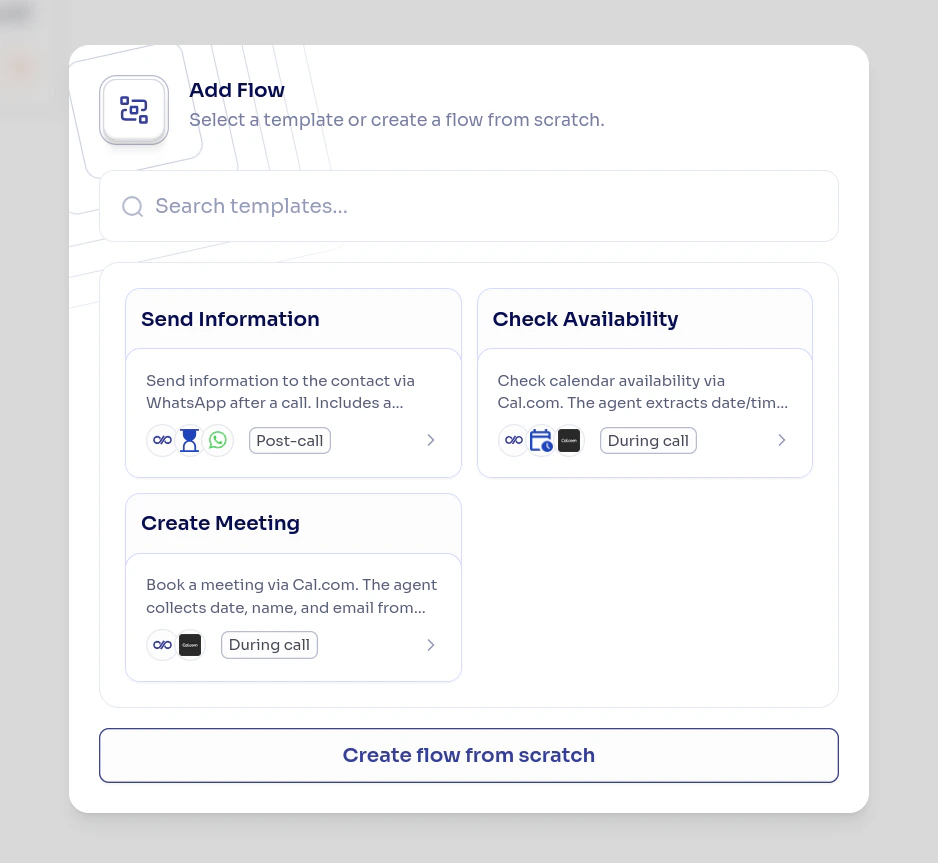 Haz clic en la plantilla que quieras usar para ver sus detalles: qué hace, qué piezas utiliza y qué variables necesitas configurar.
Haz clic en **Usar Plantilla** para crear el flujo en tu proyecto. El flujo se creará en estado **deshabilitado** para que puedas revisarlo antes de activarlo.
Cada plantilla puede tener variables que necesitas rellenar antes de copiar. Por ejemplo:
* Una clave de API para conectar con un servicio externo
* Una URL de webhook
* Un ID de canal de Slack o spreadsheet de Google
Si la plantilla usa piezas que requieren autenticación (Gmail, Slack, HubSpot, etc.), se te pedirá que configures las conexiones necesarias. Esto autoriza a la pieza a acceder a tu cuenta del servicio.
Revisa que la configuración sea correcta y publícalo. Una vez publicado, habilítalo para que empiece a ejecutarse.
Recuerda que después de copiar la plantilla necesitas **publicar** y luego **habilitar** el flujo. También debes [asignar el flujo a un agente](/es/build/flujos/asignar-agentes) si usa triggers de Diga (Llamada finalizada o Llamada a función).
## Modificar una Plantilla Copiada
Una vez copiada, la plantilla es un flujo normal que puedes modificar como quieras:
* Añadir o eliminar acciones
* Cambiar la lógica de las condiciones
* Ajustar los datos que se envían a cada servicio
* Agregar pasos adicionales
Esto te permite usar la plantilla como punto de partida y personalizarla según tus necesidades.
## Siguientes Pasos
Aprende a construir flujos personalizados paso a paso.
Conecta tus flujos con agentes para activarlos.
Haz clic en la plantilla que quieras usar para ver sus detalles: qué hace, qué piezas utiliza y qué variables necesitas configurar.
Haz clic en **Usar Plantilla** para crear el flujo en tu proyecto. El flujo se creará en estado **deshabilitado** para que puedas revisarlo antes de activarlo.
Cada plantilla puede tener variables que necesitas rellenar antes de copiar. Por ejemplo:
* Una clave de API para conectar con un servicio externo
* Una URL de webhook
* Un ID de canal de Slack o spreadsheet de Google
Si la plantilla usa piezas que requieren autenticación (Gmail, Slack, HubSpot, etc.), se te pedirá que configures las conexiones necesarias. Esto autoriza a la pieza a acceder a tu cuenta del servicio.
Revisa que la configuración sea correcta y publícalo. Una vez publicado, habilítalo para que empiece a ejecutarse.
Recuerda que después de copiar la plantilla necesitas **publicar** y luego **habilitar** el flujo. También debes [asignar el flujo a un agente](/es/build/flujos/asignar-agentes) si usa triggers de Diga (Llamada finalizada o Llamada a función).
## Modificar una Plantilla Copiada
Una vez copiada, la plantilla es un flujo normal que puedes modificar como quieras:
* Añadir o eliminar acciones
* Cambiar la lógica de las condiciones
* Ajustar los datos que se envían a cada servicio
* Agregar pasos adicionales
Esto te permite usar la plantilla como punto de partida y personalizarla según tus necesidades.
## Siguientes Pasos
Aprende a construir flujos personalizados paso a paso.
Conecta tus flujos con agentes para activarlos.