> ## Documentation Index
> Fetch the complete documentation index at: https://docs.diga.io/llms.txt
> Use this file to discover all available pages before exploring further.
# Crear Flujos
> Guía paso a paso para crear flujos de automatización en el constructor visual
## Acceder a los Flujos
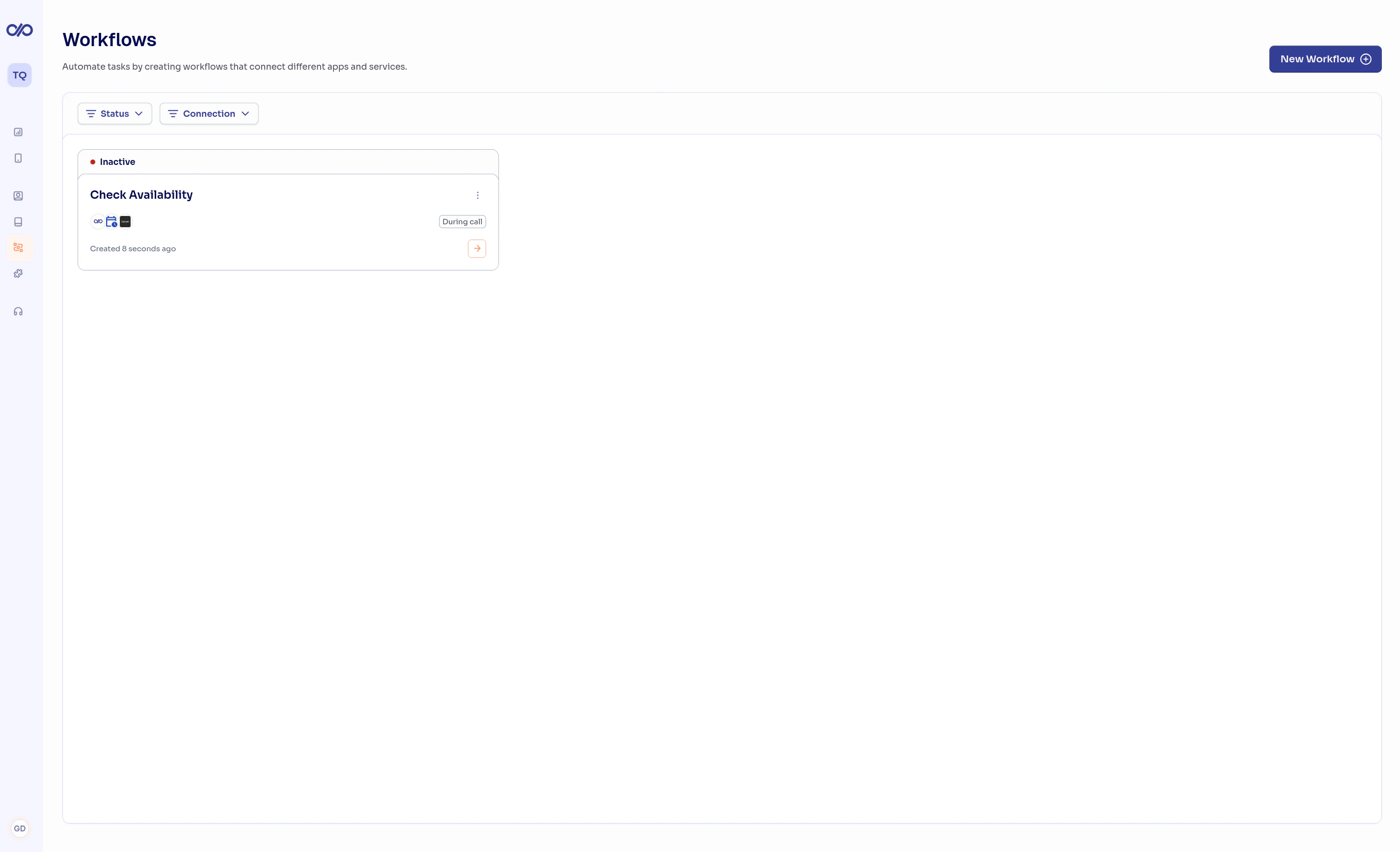
Para empezar a crear flujos, accede a la sección **Flujos** desde el menú lateral del dashboard. Aquí verás todos tus flujos existentes y podrás crear nuevos.
Al hacer clic en **Crear flujo** en la esquina superior derecha, se abrirá un modal donde puedes elegir entre usar una [plantilla predefinida](/es/build/flujos/plantillas) o empezar desde cero.
 ## Crear un Flujo desde Cero
Haz clic en **Crear flujo** en la esquina superior derecha. Se abrirá un modal con las plantillas disponibles. Para empezar desde cero, haz clic en el botón **Empezar desde cero** en la parte inferior del modal. Se abrirá el constructor visual con un flujo vacío.
El primer paso de cualquier flujo es el trigger: el evento que lo inicia. Haz clic en el bloque de trigger y selecciona la pieza que quieres usar.
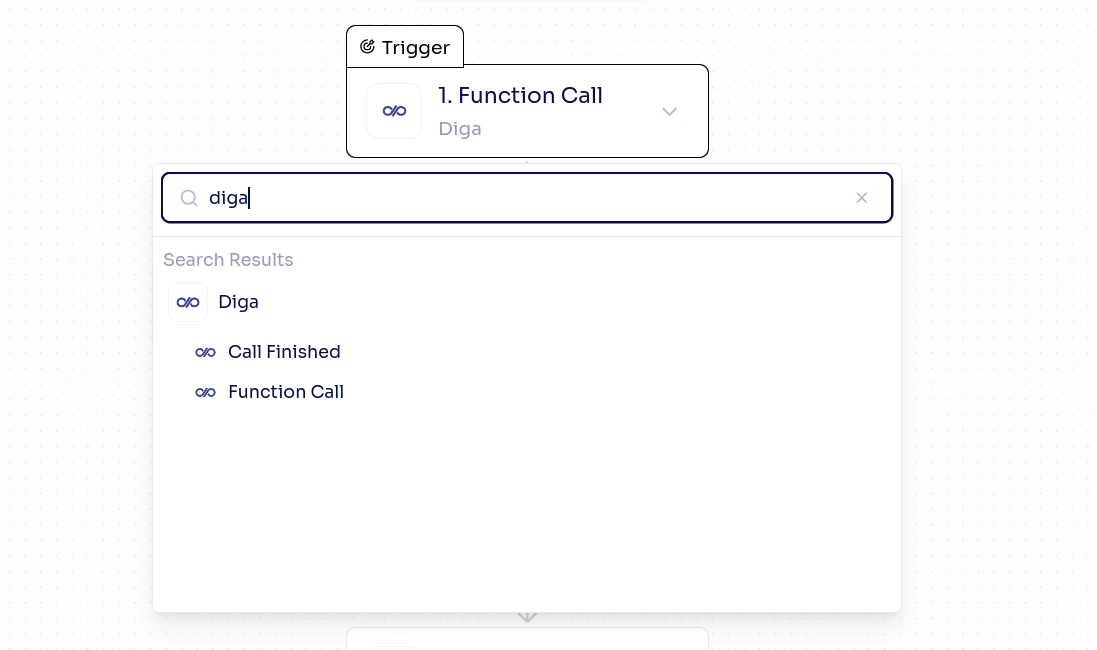
Para flujos conectados a llamadas de Diga, selecciona la **pieza de Diga** y elige uno de sus triggers:
* **Pre-llamada** — Para [flujos pre-llamada](/es/build/flujos/flujos-pre-llamada) que se ejecutan antes de que el agente salude
* **Llamada finalizada** — Para flujos post-llamada
* **Llamada a función** — Para flujos durante llamada
Para construir un flujo **lanzador de llamadas** que inicie llamadas salientes, usa cualquier trigger externo (programación horaria, webhook, evento de CRM, etc.) y luego añade la acción **Hacer llamada** de Diga.
## Crear un Flujo desde Cero
Haz clic en **Crear flujo** en la esquina superior derecha. Se abrirá un modal con las plantillas disponibles. Para empezar desde cero, haz clic en el botón **Empezar desde cero** en la parte inferior del modal. Se abrirá el constructor visual con un flujo vacío.
El primer paso de cualquier flujo es el trigger: el evento que lo inicia. Haz clic en el bloque de trigger y selecciona la pieza que quieres usar.
Para flujos conectados a llamadas de Diga, selecciona la **pieza de Diga** y elige uno de sus triggers:
* **Pre-llamada** — Para [flujos pre-llamada](/es/build/flujos/flujos-pre-llamada) que se ejecutan antes de que el agente salude
* **Llamada finalizada** — Para flujos post-llamada
* **Llamada a función** — Para flujos durante llamada
Para construir un flujo **lanzador de llamadas** que inicie llamadas salientes, usa cualquier trigger externo (programación horaria, webhook, evento de CRM, etc.) y luego añade la acción **Hacer llamada** de Diga.
 Cada trigger tiene opciones de configuración. Por ejemplo, el trigger de **Llamada a función** te permite definir:
* Cuándo el agente debe ejecutar esta función (descripción en lenguaje natural)
* Qué parámetros debe extraer de la conversación
* Si requiere confirmación del usuario
Consulta la [Pieza de Diga](/es/build/flujos/pieza-diga) para detalles de cada trigger.
Antes de continuar, prueba el trigger para generar datos de ejemplo. Estos datos se usarán para configurar los pasos siguientes. Haz clic en **Probar trigger** y sigue las instrucciones según el tipo de trigger.
Haz clic en el botón **+** debajo del trigger para añadir acciones. Selecciona una pieza y la acción específica que quieres realizar.
Por ejemplo:
* **Google Sheets** → Añadir fila (para registrar datos de la llamada)
* **Slack** → Enviar mensaje (para notificar al equipo)
* **HTTP** → Hacer petición (para llamar a cualquier API)
Cada trigger tiene opciones de configuración. Por ejemplo, el trigger de **Llamada a función** te permite definir:
* Cuándo el agente debe ejecutar esta función (descripción en lenguaje natural)
* Qué parámetros debe extraer de la conversación
* Si requiere confirmación del usuario
Consulta la [Pieza de Diga](/es/build/flujos/pieza-diga) para detalles de cada trigger.
Antes de continuar, prueba el trigger para generar datos de ejemplo. Estos datos se usarán para configurar los pasos siguientes. Haz clic en **Probar trigger** y sigue las instrucciones según el tipo de trigger.
Haz clic en el botón **+** debajo del trigger para añadir acciones. Selecciona una pieza y la acción específica que quieres realizar.
Por ejemplo:
* **Google Sheets** → Añadir fila (para registrar datos de la llamada)
* **Slack** → Enviar mensaje (para notificar al equipo)
* **HTTP** → Hacer petición (para llamar a cualquier API)
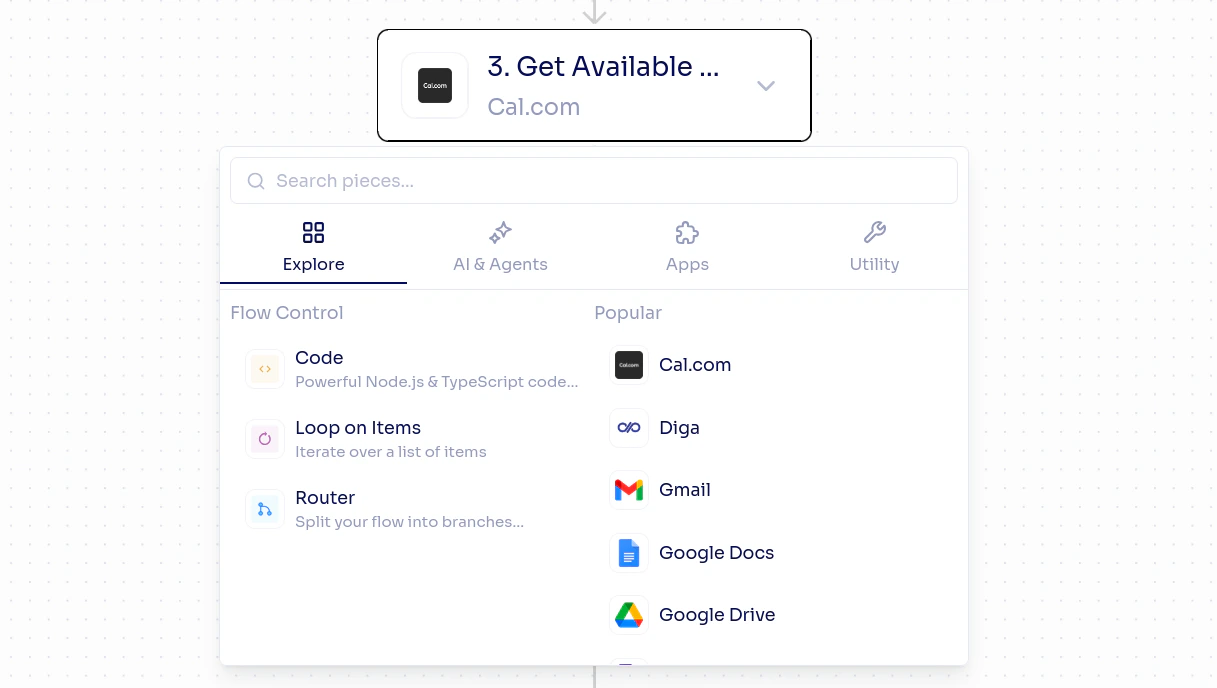 Cada acción puede usar datos de los pasos anteriores. Al configurar un campo, haz clic en él para abrir el panel de **datos disponibles**. Verás los datos de salida de todos los pasos anteriores.
Por ejemplo, puedes insertar la transcripción de la llamada (del trigger) en el cuerpo de un email (en una acción de Gmail).
Prueba cada paso individualmente para verificar que los datos fluyen correctamente antes de continuar al siguiente.
Cuando hayas terminado de configurar todas las acciones, haz clic en **Publicar**. Esto crea una versión publicada del flujo que está lista para ejecutarse.
## Borrador vs Publicado
Los flujos tienen un sistema de versiones con dos estados:
La versión que estás editando. Los cambios en borrador no afectan al flujo que está en producción. Puedes experimentar sin riesgo.
La versión activa que se ejecuta cuando se dispara el trigger. Una vez publicada, esta versión queda congelada.
Esto significa que puedes seguir editando un flujo mientras la versión publicada sigue funcionando normalmente. Cuando estés satisfecho con los cambios, publica de nuevo para actualizar la versión activa.
Un flujo debe estar **publicado** antes de poder habilitarlo. Si intentas habilitar un flujo que solo tiene borrador, no se activará.
## Habilitar y Deshabilitar Flujos
Una vez publicado, puedes habilitar o deshabilitar un flujo en cualquier momento:
* **Habilitado**: El flujo se ejecuta cuando se dispara el trigger
* **Deshabilitado**: El flujo existe pero no se ejecuta
Esto es útil para pausar temporalmente un flujo sin perder su configuración.
## Lógica y Control de Flujo
Además de acciones lineales, puedes añadir lógica a tus flujos:
Añade bifurcaciones con lógica if/else para ejecutar diferentes acciones según las condiciones. Por ejemplo, enviar un email diferente según si la llamada duró más o menos de 5 minutos.
Itera sobre una lista de elementos. Útil cuando necesitas procesar múltiples registros, como enviar mensajes a una lista de contactos.
Pausa la ejecución del flujo durante un tiempo determinado. Útil para esperar antes de ejecutar una acción de seguimiento.
Si necesitas lógica específica, puedes añadir un paso de código JavaScript/TypeScript para transformar datos o realizar operaciones personalizadas.
## Historial de Ejecuciones
Cada vez que un flujo se ejecuta, se registra en el historial de ejecuciones. Desde aquí puedes ver:
* El estado de cada ejecución (exitosa o fallida)
* Los datos de entrada y salida de cada paso
* El momento exacto de cada ejecución
* Errores detallados si algún paso falló
Esto es muy útil para depurar problemas y verificar que tus flujos funcionan correctamente.
## Siguientes Pasos
Empieza rápido con flujos pre-configurados.
Conecta tus flujos con agentes para que se ejecuten.
Aprende sobre los triggers y acciones de Diga.
Repasa los conceptos fundamentales de los flujos.
Cada acción puede usar datos de los pasos anteriores. Al configurar un campo, haz clic en él para abrir el panel de **datos disponibles**. Verás los datos de salida de todos los pasos anteriores.
Por ejemplo, puedes insertar la transcripción de la llamada (del trigger) en el cuerpo de un email (en una acción de Gmail).
Prueba cada paso individualmente para verificar que los datos fluyen correctamente antes de continuar al siguiente.
Cuando hayas terminado de configurar todas las acciones, haz clic en **Publicar**. Esto crea una versión publicada del flujo que está lista para ejecutarse.
## Borrador vs Publicado
Los flujos tienen un sistema de versiones con dos estados:
La versión que estás editando. Los cambios en borrador no afectan al flujo que está en producción. Puedes experimentar sin riesgo.
La versión activa que se ejecuta cuando se dispara el trigger. Una vez publicada, esta versión queda congelada.
Esto significa que puedes seguir editando un flujo mientras la versión publicada sigue funcionando normalmente. Cuando estés satisfecho con los cambios, publica de nuevo para actualizar la versión activa.
Un flujo debe estar **publicado** antes de poder habilitarlo. Si intentas habilitar un flujo que solo tiene borrador, no se activará.
## Habilitar y Deshabilitar Flujos
Una vez publicado, puedes habilitar o deshabilitar un flujo en cualquier momento:
* **Habilitado**: El flujo se ejecuta cuando se dispara el trigger
* **Deshabilitado**: El flujo existe pero no se ejecuta
Esto es útil para pausar temporalmente un flujo sin perder su configuración.
## Lógica y Control de Flujo
Además de acciones lineales, puedes añadir lógica a tus flujos:
Añade bifurcaciones con lógica if/else para ejecutar diferentes acciones según las condiciones. Por ejemplo, enviar un email diferente según si la llamada duró más o menos de 5 minutos.
Itera sobre una lista de elementos. Útil cuando necesitas procesar múltiples registros, como enviar mensajes a una lista de contactos.
Pausa la ejecución del flujo durante un tiempo determinado. Útil para esperar antes de ejecutar una acción de seguimiento.
Si necesitas lógica específica, puedes añadir un paso de código JavaScript/TypeScript para transformar datos o realizar operaciones personalizadas.
## Historial de Ejecuciones
Cada vez que un flujo se ejecuta, se registra en el historial de ejecuciones. Desde aquí puedes ver:
* El estado de cada ejecución (exitosa o fallida)
* Los datos de entrada y salida de cada paso
* El momento exacto de cada ejecución
* Errores detallados si algún paso falló
Esto es muy útil para depurar problemas y verificar que tus flujos funcionan correctamente.
## Siguientes Pasos
Empieza rápido con flujos pre-configurados.
Conecta tus flujos con agentes para que se ejecuten.
Aprende sobre los triggers y acciones de Diga.
Repasa los conceptos fundamentales de los flujos.