> ## Documentation Index
> Fetch the complete documentation index at: https://docs.diga.io/llms.txt
> Use this file to discover all available pages before exploring further.
# Variables Dinámicas
> Personaliza las respuestas de tu agente con información contextual usando variables dinámicas
## Introducción
Las variables dinámicas te permiten inyectar datos personalizados en las respuestas de tu agente para cada llamada específica. Usando la sintaxis `{{nombre_variable}}`, puedes crear agentes que se adaptan a diferentes contextos manteniendo flujos de conversación consistentes.
### Casos de uso comunes
* **Saludos personalizados**: "Hola `{{nombre_cliente}}`, le llamo para confirmar su interés en el formulario de `{{tipo_formulario}}`"
* **Respuestas contextuales**: "Veo que llamas sobre el pedido `{{numero_pedido}}`"
* **Información temporal**: Referencia a `{{fecha_cita}}` o `{{fecha_limite} o {{current_time}}}`
### Dónde funcionan las variables
Las variables dinámicas se pueden usar en:
* **Prompt del agente**: Instrucciones y personalidad del agente
* **Saludo inicial**: Mensaje de bienvenida al usuario
* **Nodos de conversación**: Instrucciones en un nodo concreto
* **Condiciones de rama**: Las condiciones que enrutan entre nodos en un [camino conversacional](/es/build/agentes/camino-conversacional)
* **Integraciones y flujos**: Pasa valores de variables a los [flujos](/es/build/flujos/introduccion) y sus integraciones para enviar datos personalizados a sistemas externos
## Agregar y probar variables
Las variables dinámicas son marcadores rodeados por dobles llaves. Por ejemplo:
```text theme={null}
Hola {{nombre_cliente}}, entiendo que estás interesado en {{nombre_producto}}.
¿Cómo puedo ayudarte hoy?
```
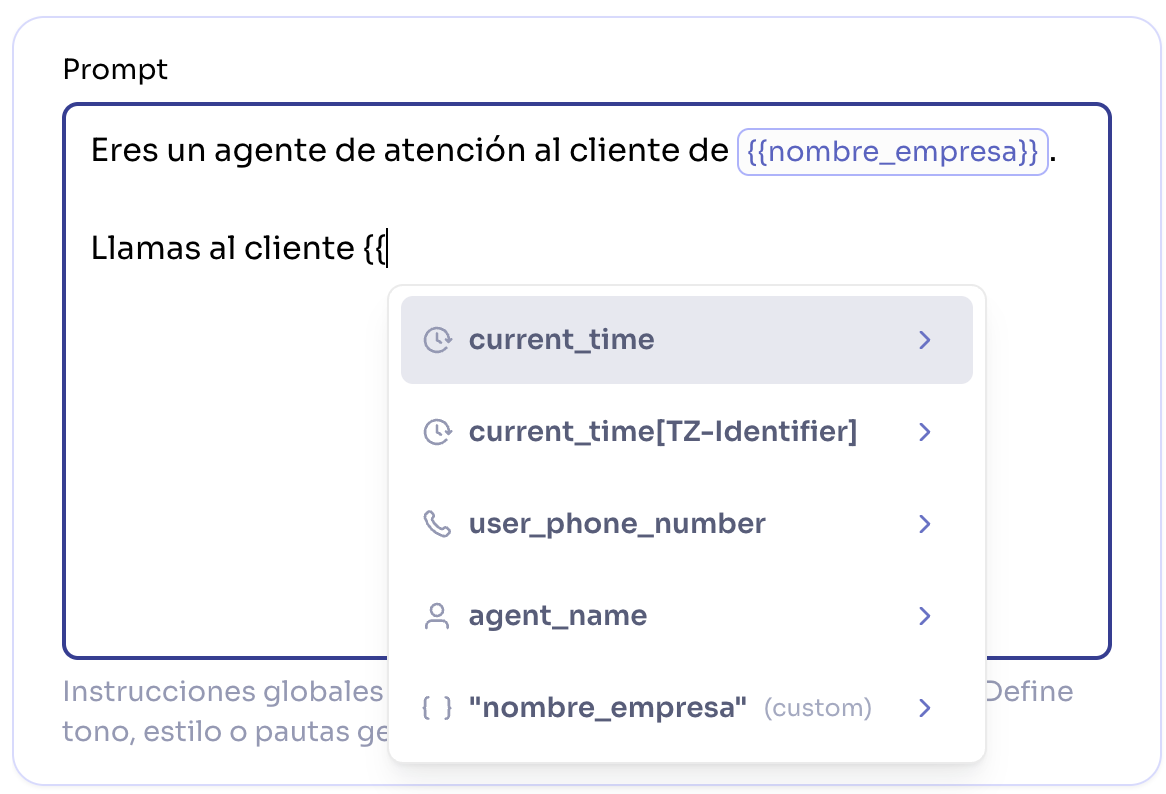
Cuando escribas en el editor de prompt o saludo, al escribir `{{` aparecerá un menú con las variables disponibles.
 Antes de publicar, puedes probar tus variables usando el panel de pruebas. Los valores que ingreses aquí simularán los datos que recibirás en producción.
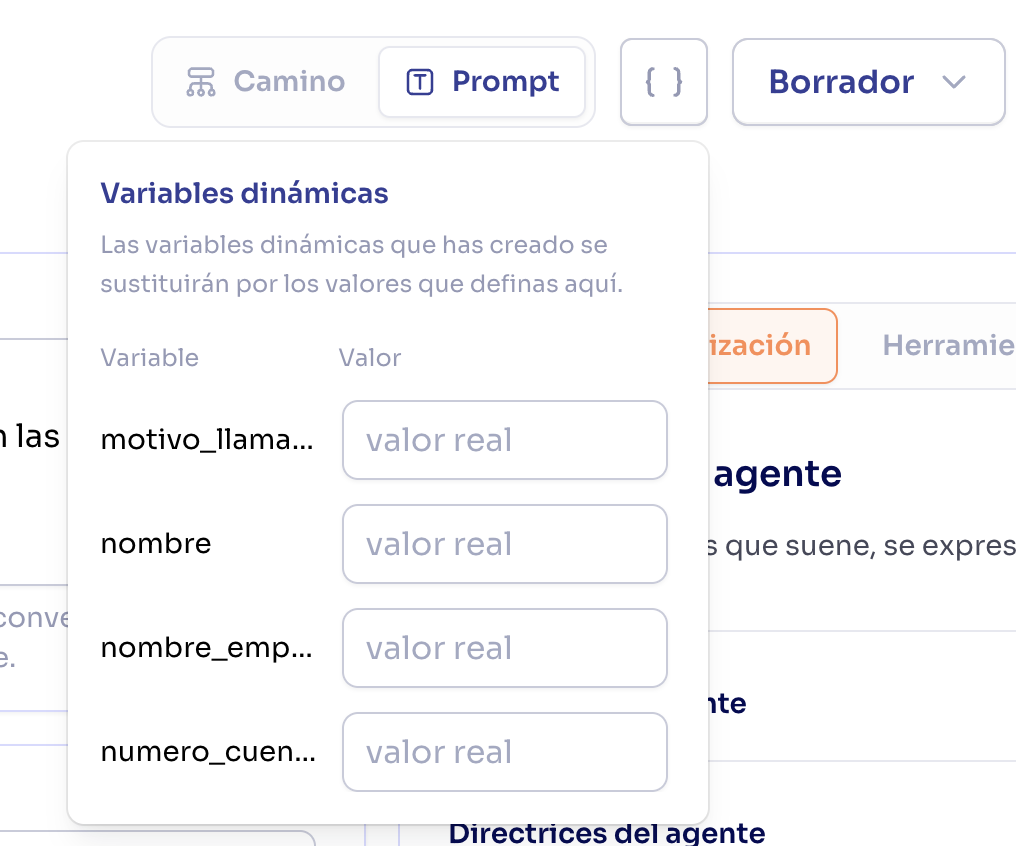 Los valores que establezcas en ese panel a la hora de crear una versión serán los que se usarán por defecto en caso de que no se pasen otros distintos en el momento de realizar la llamada
### Para llamadas salientes
Al crear una llamada usando la API, incluye tus variables en el campo `dynamic_variables`:
```json theme={null}
{
"from_number": "+34612345678",
"to_number": "+34698765432",
"dynamic_variables": {
"nombre_cliente": "María García",
"numero_pedido": "ORD-12345",
"fecha_entrega": "mañana a las 3 PM"
}
}
```
### Para llamadas entrantes
Usará el valor que hayas establecido por defecto en la versión del agente que esté publicada
**Importante:** Todos los valores en `dynamic_variables` deben ser strings (texto). Números, booleanos u otros tipos de datos no están soportados.
## Variables del sistema
Diga proporciona automáticamente estas variables del sistema - no requieren configuración:
| Variable | Descripción | Ejemplo |
| -------------------------------- | -------------------------------------- | --------------------------------------- |
| `{{agent_name}}` | Nombre del agente configurado | "Asistente de Ventas" |
| `{{user_phone_number}}` | Número de teléfono del usuario | "+34612345678" |
| `{{current_time}}` | Hora actual en UTC | "Friday, January 10, 2025 14:30:00 UTC" |
| `{{current_time[zona_horaria]}}` | Hora actual en zona horaria específica | "Friday, January 10, 2025 15:30:00 CET" |
### Ejemplos de hora con zona horaria
Para obtener la hora en una zona horaria específica, usa la sintaxis `{{current_time[zona_horaria]}}`:
```text theme={null}
Hora actual en Madrid: {{current_time[Europe/Madrid]}}
Hora actual en Ciudad de México: {{current_time[America/Mexico_City]}}
Hora actual en Buenos Aires: {{current_time[America/Argentina/Buenos_Aires]}}
Hora actual en Nueva York: {{current_time[America/New_York]}}
```
Usa identificadores de zona horaria IANA válidos como `Europe/Madrid`, `America/New_York`, etc. Puedes encontrar la lista completa en [Wikipedia](https://en.wikipedia.org/wiki/List_of_tz_database_time_zones).
## Variables desde flujos
Los [flujos pre-llamada](/es/build/flujos/flujos-pre-llamada) pueden definir variables dinámicas para una llamada. Por ejemplo, un flujo que busca al contacto en tu CRM puede devolver su nombre, plan o estado de cuenta, y esos valores se convierten en variables que puedes usar en cualquier parte del agente.
Cuando un flujo pre-llamada proporciona una variable, esta aparece en el panel de **variables dinámicas** del agente como **solo lectura**, con la etiqueta **"Proporcionada por \[nombre del flujo]"**. No defines su valor aquí — el flujo lo rellena en el momento de la llamada. Para cambiar lo que devuelve el flujo, usa el atajo de edición que tiene al lado para ir al flujo.
Estas variables también aparecen en el autocompletado de `{{` en los editores de prompt y saludo, junto a tus propias variables y las del sistema, para que puedas insertarlas sin escribirlas a mano.
Un parámetro de un flujo durante llamada también puede rellenarse desde una variable dinámica en lugar de ser extraído por el agente — útil cuando ya tienes el valor (por ejemplo, de un flujo pre-llamada) y no quieres que el agente vuelva a pedirlo. Consulta [Rellenar parámetros desde variables dinámicas](/es/build/flujos/flujos-durante-llamada#rellenar-parámetros-desde-variables-dinámicas).
## Precedencia de variables
Cuando una misma variable está definida en múltiples lugares, se aplica la siguiente prioridad (de mayor a menor):
1. **Variables de flujo pre-llamada** (mayor prioridad): Los valores devueltos por un [flujo pre-llamada](/es/build/flujos/flujos-pre-llamada) tienen prioridad sobre el resto
2. **Variables de llamada**: Valores específicos para cada llamada, por ejemplo pasados mediante la API
3. **Variables de agente**: Valores por defecto configurados en el agente. Estas son las variables que hemos configurado previamente en el panel de variables.
Esto significa que puedes establecer valores por defecto a nivel de agente y sobrescribirlos para llamadas específicas cuando sea necesario.
### Ejemplo de precedencia
```text theme={null}
# Configuración del agente
dynamic_variables: {
"empresa": "TechCorp",
"departamento": "Ventas"
}
# Variables de la llamada
dynamic_variables: {
"empresa": "ClienteXYZ",
"cliente": "Juan Pérez"
}
# Resultado final (valores que usará el agente)
{
"agent_name": "Asistente Virtual", # Sistema
"user_phone_number": "+34612345678", # Sistema
"empresa": "ClienteXYZ", # Llamada sobrescribe agente
"departamento": "Ventas", # Agente (no sobrescrito)
"cliente": "Juan Pérez" # Llamada
}
```
## Buenas prácticas
Configura valores por defecto a nivel de agente para variables que usas frecuentemente. Esto evita que tus prompts muestren variables vacías.
Siempre prueba tu agente tanto con variables definidas como sin ellas para asegurar que maneja ambos casos correctamente.
Evita almacenar información sensible como contraseñas, claves API o datos financieros en variables dinámicas:
```text theme={null}
# Evitar
{{clave_api}}
{{numero_tarjeta}}
# Mejor: usa solo identificadores
{{id_cliente}}
{{referencia_pedido}}
```
## Ejemplos de uso
### Agente de atención al cliente
```text theme={null}
Eres un agente de atención al cliente de {{nombre_empresa}}.
Estás realizando una llamada saliente al cliente {{nombre}} con número de cuenta {{numero_cuenta}} para obtener más información sobre su duda de soporte.
Salúdalo por su nombre y ayúdalo con su consulta sobre {{motivo_llamada}}.
```
### Recordatorio de citas
```text theme={null}
Eres un asistente de {{clinica_nombre}} llamando para confirmar una cita.
Información de la cita:
- Paciente: {{nombre_paciente}}
- Fecha: {{fecha_cita}}
- Hora: {{hora_cita}}
- Doctor: {{nombre_doctor}}
- Fecha actual: {{current_time}}
Confirma que el paciente puede asistir y recuérdale llegar 15 minutos antes.
```
### Seguimiento de pedidos
```text theme={null}
Eres un agente de soporte de {{tienda_nombre}}.
Información del pedido:
- Número de pedido: {{numero_pedido}}
- Estado actual: {{estado_pedido}}
- Fecha estimada de entrega: {{fecha_entrega}}
Ayuda al cliente con cualquier duda sobre su pedido.
La hora actual es {{current_time[Europe/Madrid]}}.
```
Los valores que establezcas en ese panel a la hora de crear una versión serán los que se usarán por defecto en caso de que no se pasen otros distintos en el momento de realizar la llamada
### Para llamadas salientes
Al crear una llamada usando la API, incluye tus variables en el campo `dynamic_variables`:
```json theme={null}
{
"from_number": "+34612345678",
"to_number": "+34698765432",
"dynamic_variables": {
"nombre_cliente": "María García",
"numero_pedido": "ORD-12345",
"fecha_entrega": "mañana a las 3 PM"
}
}
```
### Para llamadas entrantes
Usará el valor que hayas establecido por defecto en la versión del agente que esté publicada
**Importante:** Todos los valores en `dynamic_variables` deben ser strings (texto). Números, booleanos u otros tipos de datos no están soportados.
## Variables del sistema
Diga proporciona automáticamente estas variables del sistema - no requieren configuración:
| Variable | Descripción | Ejemplo |
| -------------------------------- | -------------------------------------- | --------------------------------------- |
| `{{agent_name}}` | Nombre del agente configurado | "Asistente de Ventas" |
| `{{user_phone_number}}` | Número de teléfono del usuario | "+34612345678" |
| `{{current_time}}` | Hora actual en UTC | "Friday, January 10, 2025 14:30:00 UTC" |
| `{{current_time[zona_horaria]}}` | Hora actual en zona horaria específica | "Friday, January 10, 2025 15:30:00 CET" |
### Ejemplos de hora con zona horaria
Para obtener la hora en una zona horaria específica, usa la sintaxis `{{current_time[zona_horaria]}}`:
```text theme={null}
Hora actual en Madrid: {{current_time[Europe/Madrid]}}
Hora actual en Ciudad de México: {{current_time[America/Mexico_City]}}
Hora actual en Buenos Aires: {{current_time[America/Argentina/Buenos_Aires]}}
Hora actual en Nueva York: {{current_time[America/New_York]}}
```
Usa identificadores de zona horaria IANA válidos como `Europe/Madrid`, `America/New_York`, etc. Puedes encontrar la lista completa en [Wikipedia](https://en.wikipedia.org/wiki/List_of_tz_database_time_zones).
## Variables desde flujos
Los [flujos pre-llamada](/es/build/flujos/flujos-pre-llamada) pueden definir variables dinámicas para una llamada. Por ejemplo, un flujo que busca al contacto en tu CRM puede devolver su nombre, plan o estado de cuenta, y esos valores se convierten en variables que puedes usar en cualquier parte del agente.
Cuando un flujo pre-llamada proporciona una variable, esta aparece en el panel de **variables dinámicas** del agente como **solo lectura**, con la etiqueta **"Proporcionada por \[nombre del flujo]"**. No defines su valor aquí — el flujo lo rellena en el momento de la llamada. Para cambiar lo que devuelve el flujo, usa el atajo de edición que tiene al lado para ir al flujo.
Estas variables también aparecen en el autocompletado de `{{` en los editores de prompt y saludo, junto a tus propias variables y las del sistema, para que puedas insertarlas sin escribirlas a mano.
Un parámetro de un flujo durante llamada también puede rellenarse desde una variable dinámica en lugar de ser extraído por el agente — útil cuando ya tienes el valor (por ejemplo, de un flujo pre-llamada) y no quieres que el agente vuelva a pedirlo. Consulta [Rellenar parámetros desde variables dinámicas](/es/build/flujos/flujos-durante-llamada#rellenar-parámetros-desde-variables-dinámicas).
## Precedencia de variables
Cuando una misma variable está definida en múltiples lugares, se aplica la siguiente prioridad (de mayor a menor):
1. **Variables de flujo pre-llamada** (mayor prioridad): Los valores devueltos por un [flujo pre-llamada](/es/build/flujos/flujos-pre-llamada) tienen prioridad sobre el resto
2. **Variables de llamada**: Valores específicos para cada llamada, por ejemplo pasados mediante la API
3. **Variables de agente**: Valores por defecto configurados en el agente. Estas son las variables que hemos configurado previamente en el panel de variables.
Esto significa que puedes establecer valores por defecto a nivel de agente y sobrescribirlos para llamadas específicas cuando sea necesario.
### Ejemplo de precedencia
```text theme={null}
# Configuración del agente
dynamic_variables: {
"empresa": "TechCorp",
"departamento": "Ventas"
}
# Variables de la llamada
dynamic_variables: {
"empresa": "ClienteXYZ",
"cliente": "Juan Pérez"
}
# Resultado final (valores que usará el agente)
{
"agent_name": "Asistente Virtual", # Sistema
"user_phone_number": "+34612345678", # Sistema
"empresa": "ClienteXYZ", # Llamada sobrescribe agente
"departamento": "Ventas", # Agente (no sobrescrito)
"cliente": "Juan Pérez" # Llamada
}
```
## Buenas prácticas
Configura valores por defecto a nivel de agente para variables que usas frecuentemente. Esto evita que tus prompts muestren variables vacías.
Siempre prueba tu agente tanto con variables definidas como sin ellas para asegurar que maneja ambos casos correctamente.
Evita almacenar información sensible como contraseñas, claves API o datos financieros en variables dinámicas:
```text theme={null}
# Evitar
{{clave_api}}
{{numero_tarjeta}}
# Mejor: usa solo identificadores
{{id_cliente}}
{{referencia_pedido}}
```
## Ejemplos de uso
### Agente de atención al cliente
```text theme={null}
Eres un agente de atención al cliente de {{nombre_empresa}}.
Estás realizando una llamada saliente al cliente {{nombre}} con número de cuenta {{numero_cuenta}} para obtener más información sobre su duda de soporte.
Salúdalo por su nombre y ayúdalo con su consulta sobre {{motivo_llamada}}.
```
### Recordatorio de citas
```text theme={null}
Eres un asistente de {{clinica_nombre}} llamando para confirmar una cita.
Información de la cita:
- Paciente: {{nombre_paciente}}
- Fecha: {{fecha_cita}}
- Hora: {{hora_cita}}
- Doctor: {{nombre_doctor}}
- Fecha actual: {{current_time}}
Confirma que el paciente puede asistir y recuérdale llegar 15 minutos antes.
```
### Seguimiento de pedidos
```text theme={null}
Eres un agente de soporte de {{tienda_nombre}}.
Información del pedido:
- Número de pedido: {{numero_pedido}}
- Estado actual: {{estado_pedido}}
- Fecha estimada de entrega: {{fecha_entrega}}
Ayuda al cliente con cualquier duda sobre su pedido.
La hora actual es {{current_time[Europe/Madrid]}}.
```