> ## Documentation Index
> Fetch the complete documentation index at: https://docs.diga.io/llms.txt
> Use this file to discover all available pages before exploring further.
# Prueba tu agente
> Aprende a probar tu agente directamente desde el editor antes de publicarlo, sin salir del navegador.
## Introducción
Antes de poner un agente en producción, es habitual querer comprobar que funciona correctamente o experimentar con nuevos cambios sin necesidad de crear y publicar una nueva versión en cada iteración.
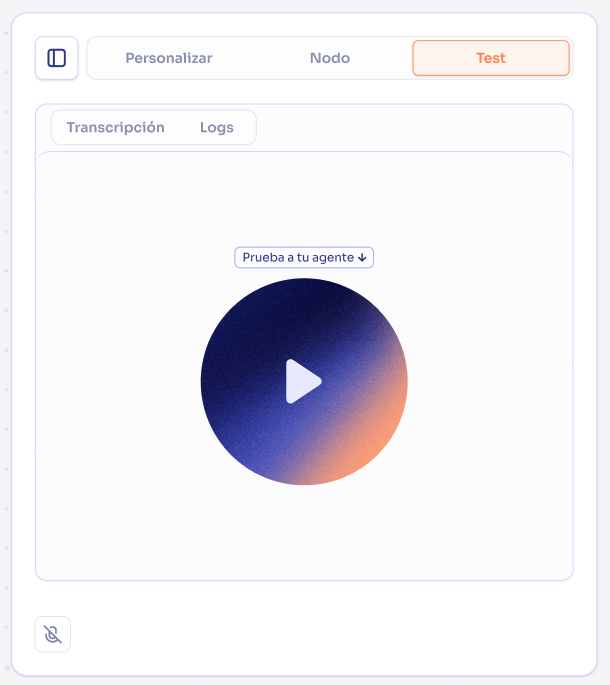
Para ello, el editor de agentes de Diga incluye una funcionalidad de prueba integrada que te permite simular llamadas. De esta forma, puedes **interactuar con el agente que estás editando en tiempo real, sin salir del navegador ni publicar cambios**.
 ## ¿Para qué sirve?
Probar tu agente desde el editor te permite:
* Validar cambios en el flujo conversacional.
* Comprobar las respuestas del agente.
* Verificar el comportamiento de herramientas e integraciones externas.
Esta funcionalidad es especialmente útil durante la fase de desarrollo, ya que te permite **detectar errores y mejorar la experiencia** de la llamada sin necesidad de publicar una nueva versión del agente en cada cambio.
No necesitas comprar ni vincular ningún número de teléfono para realizar pruebas.
## Consideraciones sobre uso y métricas
* Las llamadas de prueba **no generan registros ni métricas** en el sistema, ya que están pensadas únicamente para desarrollo y validación.
* Los minutos consumidos durante las pruebas **sí cuentan** para el cómputo de minutos de tu plan, igual que las llamadas reales.
## Cómo probar tu agente
En el menú lateral del editor de agentes, haz clic en la pestaña **Test**.
Haz clic en el botón de **play**. Tras una breve carga, se iniciará una llamada de prueba con la configuración actual del agente.
Cuando hayas terminado, haz clic en **Terminar test**, situado en la parte inferior de la transcripción.
No es necesario crear ni publicar ninguna versión: estarás interactuando directamente con la configuración actual del agente.
Antes de iniciar la prueba, asegúrate de tener el micrófono y los altavoces correctamente configurados en tu navegador.
## Diferencias con una llamada real
Las llamadas de prueba no son llamadas telefónicas reales, por lo que algunas funcionalidades se comportan de forma distinta en el entorno de pruebas.
* **Llamada real:** la llamada termina cuando el usuario cuelga.
* **Entorno de pruebas:** al hacer clic en **Terminar test**, la llamada finaliza, pero puedes seguir viendo la transcripción hasta que cierres la pestaña de pruebas o inicies una nueva llamada.
**Llamada real:**
* Si alguien contesta, la llamada continúa con el nuevo interlocutor.
* Si nadie contesta, la llamada vuelve al agente.
**Entorno de pruebas:** cuando el agente llega a un nodo de transferencia, la llamada siempre continúa con el agente, como si la transferencia no hubiera sido atendida. Esto te permite seguir observando el comportamiento conversacional durante la prueba.
## ¿Para qué sirve?
Probar tu agente desde el editor te permite:
* Validar cambios en el flujo conversacional.
* Comprobar las respuestas del agente.
* Verificar el comportamiento de herramientas e integraciones externas.
Esta funcionalidad es especialmente útil durante la fase de desarrollo, ya que te permite **detectar errores y mejorar la experiencia** de la llamada sin necesidad de publicar una nueva versión del agente en cada cambio.
No necesitas comprar ni vincular ningún número de teléfono para realizar pruebas.
## Consideraciones sobre uso y métricas
* Las llamadas de prueba **no generan registros ni métricas** en el sistema, ya que están pensadas únicamente para desarrollo y validación.
* Los minutos consumidos durante las pruebas **sí cuentan** para el cómputo de minutos de tu plan, igual que las llamadas reales.
## Cómo probar tu agente
En el menú lateral del editor de agentes, haz clic en la pestaña **Test**.
Haz clic en el botón de **play**. Tras una breve carga, se iniciará una llamada de prueba con la configuración actual del agente.
Cuando hayas terminado, haz clic en **Terminar test**, situado en la parte inferior de la transcripción.
No es necesario crear ni publicar ninguna versión: estarás interactuando directamente con la configuración actual del agente.
Antes de iniciar la prueba, asegúrate de tener el micrófono y los altavoces correctamente configurados en tu navegador.
## Diferencias con una llamada real
Las llamadas de prueba no son llamadas telefónicas reales, por lo que algunas funcionalidades se comportan de forma distinta en el entorno de pruebas.
* **Llamada real:** la llamada termina cuando el usuario cuelga.
* **Entorno de pruebas:** al hacer clic en **Terminar test**, la llamada finaliza, pero puedes seguir viendo la transcripción hasta que cierres la pestaña de pruebas o inicies una nueva llamada.
**Llamada real:**
* Si alguien contesta, la llamada continúa con el nuevo interlocutor.
* Si nadie contesta, la llamada vuelve al agente.
**Entorno de pruebas:** cuando el agente llega a un nodo de transferencia, la llamada siempre continúa con el agente, como si la transferencia no hubiera sido atendida. Esto te permite seguir observando el comportamiento conversacional durante la prueba.