> ## Documentation Index
> Fetch the complete documentation index at: https://docs.diga.io/llms.txt
> Use this file to discover all available pages before exploring further.
# Añade tus integraciones externas
> Conecta tu agente con servicios externos para ampliar su funcionalidad
## Introducción
Una vez que hayas creado tus integraciones (HTTP o MCP), necesitas **asignarlas a tus agentes** para que puedan usar las herramientas durante las llamadas. Este proceso te permite controlar:
* **Qué agentes** tienen acceso a qué integraciones
* **Qué herramientas específicas** de cada integración puede usar cada agente
* **En qué versión** del agente están disponibles las herramientas
Esto te da control granular sobre qué acciones puede realizar cada agente, siguiendo el principio de privilegio mínimo.
**Prerequisito**: Antes de asignar integraciones a un agente, necesitas haber creado las integraciones. Si aún no lo has hecho, consulta:
* [Integraciones HTTP](/es/build/integraciones/integraciones-http)
* [Integraciones MCP](/es/build/integraciones/integraciones-mcp)
## Asignar Integración a un Agente
A continuación se describen los pasos para asignar una integración existente a un agente en modo prompt único. Si quieres añadir integraciones a un agente de Camino Conversacional, consulta la sección correspondiente sobre los [nodos de herramienta](/es/build/agentes/camino-conversacional/tipos-nodos.mdx)
Desde el dashboard, ve a la sección **Agentes** y selecciona el agente al que quieres añadir integraciones.
En la configuración del agente que aparece en el menú lateral, selecciona la pestaña **Integraciones**.
Haz clic en **Añadir Integración** y selecciona la integración que quieres asignar.
Se mostrarán todas las integraciones disponibles en tu proyecto, además de la posibilidad de crear una nueva integración directamente desde este menú.
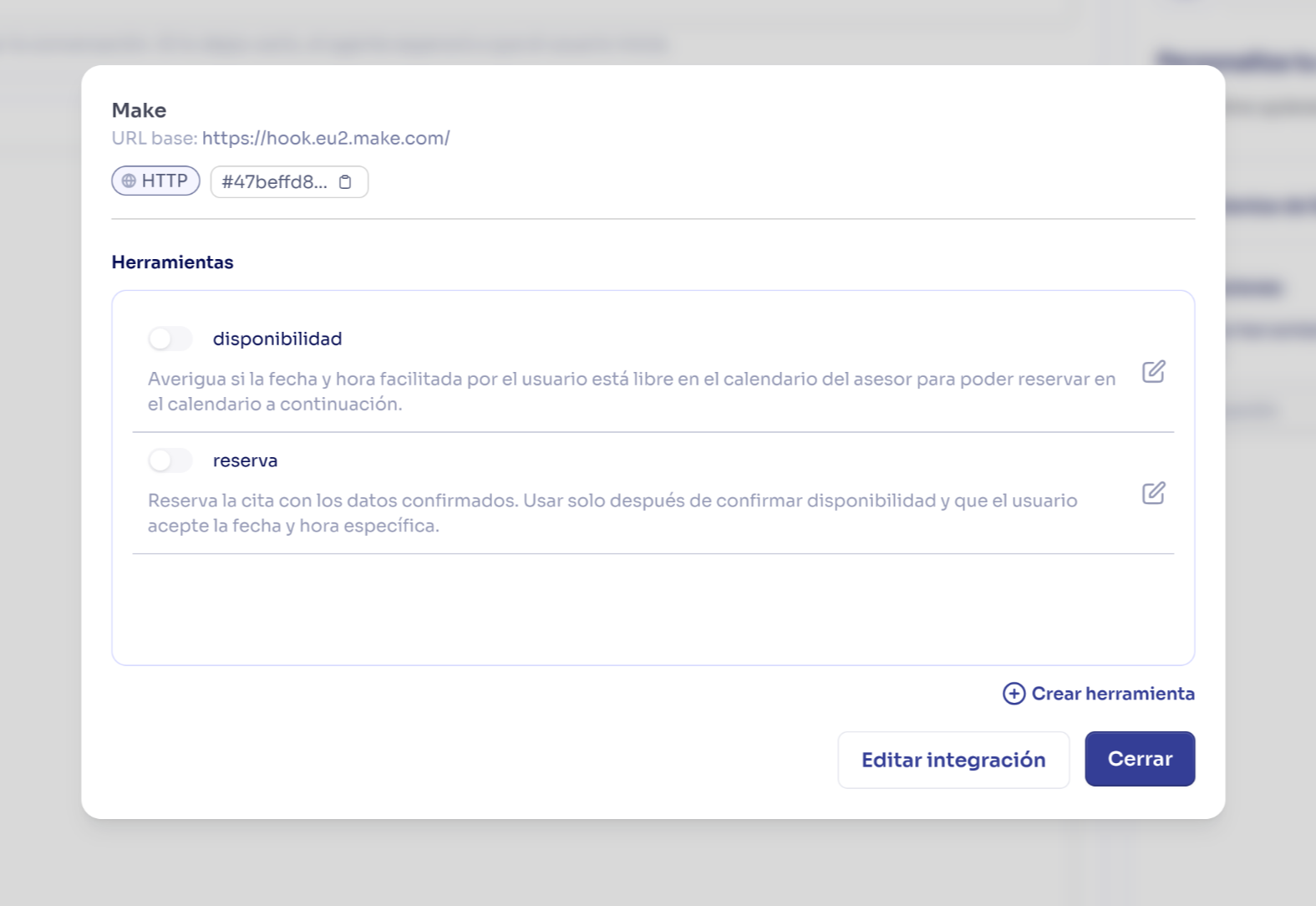
Después de seleccionar la integración, verás una lista de todas las herramientas que contiene. Aquí puedes seleccionar qué herramientas específicas quieres que este agente pueda usar.
Solo da acceso a las herramientas que el agente realmente necesita. El agente realizará mejora las herramientas cuanto menos opciones tenga.
Los cambios se guardan automáticamente.
La integración con sus herramientas están ahora disponibles para esta versión del agente.
 ## Filtrado de Herramientas por Agente
Diferentes agentes tienen diferentes necesidades. El filtrado te permite asignar la misma integración a múltiples agentes, pero con acceso a diferentes herramientas.
### Ejemplo: Integración CRM Compartida
Imagina una integración "CRM Clientes" con 10 herramientas:
**Necesita**:
* Buscar cliente
* Consultar pedidos
* Crear tickets de soporte
* Actualizar información de contacto
**No necesita**:
* Crear oportunidades de venta
* Cerrar ventas
* Modificar precios
* Eliminar clientes
**Configuración**:
```
Integración: CRM Clientes
Herramientas permitidas: 4 de 10
✅ buscar_cliente
✅ consultar_pedido
✅ crear_ticket
✅ actualizar_contacto
```
**Necesita**:
* Buscar cliente
* Crear oportunidades
* Actualizar oportunidades
* Consultar pipeline de ventas
**No necesita**:
* Crear tickets de soporte
* Eliminar clientes
* Exportar datos
**Configuración**:
```
Integración: CRM Clientes
Herramientas permitidas: 4 de 10
✅ buscar_cliente
✅ crear_oportunidad
✅ actualizar_oportunidad
✅ consultar_pipeline
```
**Necesita**:
* Buscar cliente
* Actualizar información completa
* Consultar historial
* Exportar reportes
**No necesita**:
* Eliminar clientes (muy peligroso)
* Modificar precios base
**Configuración**:
```
Integración: CRM Clientes
Herramientas permitidas: 6 de 10
✅ buscar_cliente
✅ actualizar_cliente
✅ consultar_historial
✅ exportar_reporte
✅ crear_nota
✅ programar_reunion
```
### Ventajas del Filtrado
Reduce el riesgo de que un agente ejecute acciones peligrosas por error o confusión.
El agente solo ve herramientas relevantes, reduciendo confusión sobre cuál usar.
Facilita auditorías mostrando exactamente qué permisos tiene cada agente.
Reutiliza la misma integración para múltiples agentes con diferentes niveles de acceso.
## Múltiples Integraciones por Agente
Un agente puede tener asignadas **múltiples integraciones** simultáneamente. Esto es útil cuando necesita interactuar con varios sistemas.
### Ejemplo: Agente de E-commerce
```
Agente: "Soporte E-commerce"
Integraciones asignadas:
1. Integración: Sistema de Pedidos
Herramientas:
- consultar_pedido
- consultar_envio
- cancelar_pedido
2. Integración: Plataforma de Pagos
Herramientas:
- consultar_transaccion
- procesar_reembolso (con confirmación)
3. Integración: CRM Clientes
Herramientas:
- buscar_cliente
- actualizar_contacto
4. Integración: Sistema de Inventario
Herramientas:
- consultar_disponibilidad
- verificar_stock
```
Durante una llamada, este agente puede:
1. Buscar al cliente en el CRM
2. Consultar su pedido en el Sistema de Pedidos
3. Verificar el estado del pago en la Plataforma de Pagos
4. Si es necesario, procesar un reembolso (con confirmación del usuario)
5. Verificar disponibilidad de productos alternativos en Inventario
**Organización**: Agrupa herramientas relacionadas en integraciones separadas. Es más fácil gestionar "Integración Pagos" + "Integración CRM" que una sola "Integración Mega" con 50 herramientas.
## Verificar Configuración
Después de asignar integraciones, verifica que todo esté configurado correctamente:
### Probar en Llamada Real
La mejor forma de validar es realizar llamadas de prueba:
Define escenarios que requieran usar cada herramienta:
* "El usuario quiere saber el estado de su pedido 12345"
* "El usuario solicita un reembolso"
* "El usuario quiere actualizar su email"
Llama al agente y presenta cada escenario
Confirma que:
* El agente usa la herramienta correcta
* Los parámetros se envían correctamente
* La herramienta devuelve datos esperados
* El agente interpreta y comunica la respuesta apropiadamente
* La confirmación de usuario funciona cuando está activada
Consulta los logs de llamadas para ver:
* Qué herramientas se ejecutaron
* Qué parámetros se enviaron
* Qué respuestas se recibieron
* Si hubo errores
## Siguientes Pasos
Aprende a instruir a tus agentes sobre cuándo y cómo usar cada herramienta.
Conecta cualquier API REST a tus agentes.
Sincroniza herramientas automáticamente desde servidores MCP.
Gestiona múltiples versiones de agentes con diferentes configuraciones.
## Filtrado de Herramientas por Agente
Diferentes agentes tienen diferentes necesidades. El filtrado te permite asignar la misma integración a múltiples agentes, pero con acceso a diferentes herramientas.
### Ejemplo: Integración CRM Compartida
Imagina una integración "CRM Clientes" con 10 herramientas:
**Necesita**:
* Buscar cliente
* Consultar pedidos
* Crear tickets de soporte
* Actualizar información de contacto
**No necesita**:
* Crear oportunidades de venta
* Cerrar ventas
* Modificar precios
* Eliminar clientes
**Configuración**:
```
Integración: CRM Clientes
Herramientas permitidas: 4 de 10
✅ buscar_cliente
✅ consultar_pedido
✅ crear_ticket
✅ actualizar_contacto
```
**Necesita**:
* Buscar cliente
* Crear oportunidades
* Actualizar oportunidades
* Consultar pipeline de ventas
**No necesita**:
* Crear tickets de soporte
* Eliminar clientes
* Exportar datos
**Configuración**:
```
Integración: CRM Clientes
Herramientas permitidas: 4 de 10
✅ buscar_cliente
✅ crear_oportunidad
✅ actualizar_oportunidad
✅ consultar_pipeline
```
**Necesita**:
* Buscar cliente
* Actualizar información completa
* Consultar historial
* Exportar reportes
**No necesita**:
* Eliminar clientes (muy peligroso)
* Modificar precios base
**Configuración**:
```
Integración: CRM Clientes
Herramientas permitidas: 6 de 10
✅ buscar_cliente
✅ actualizar_cliente
✅ consultar_historial
✅ exportar_reporte
✅ crear_nota
✅ programar_reunion
```
### Ventajas del Filtrado
Reduce el riesgo de que un agente ejecute acciones peligrosas por error o confusión.
El agente solo ve herramientas relevantes, reduciendo confusión sobre cuál usar.
Facilita auditorías mostrando exactamente qué permisos tiene cada agente.
Reutiliza la misma integración para múltiples agentes con diferentes niveles de acceso.
## Múltiples Integraciones por Agente
Un agente puede tener asignadas **múltiples integraciones** simultáneamente. Esto es útil cuando necesita interactuar con varios sistemas.
### Ejemplo: Agente de E-commerce
```
Agente: "Soporte E-commerce"
Integraciones asignadas:
1. Integración: Sistema de Pedidos
Herramientas:
- consultar_pedido
- consultar_envio
- cancelar_pedido
2. Integración: Plataforma de Pagos
Herramientas:
- consultar_transaccion
- procesar_reembolso (con confirmación)
3. Integración: CRM Clientes
Herramientas:
- buscar_cliente
- actualizar_contacto
4. Integración: Sistema de Inventario
Herramientas:
- consultar_disponibilidad
- verificar_stock
```
Durante una llamada, este agente puede:
1. Buscar al cliente en el CRM
2. Consultar su pedido en el Sistema de Pedidos
3. Verificar el estado del pago en la Plataforma de Pagos
4. Si es necesario, procesar un reembolso (con confirmación del usuario)
5. Verificar disponibilidad de productos alternativos en Inventario
**Organización**: Agrupa herramientas relacionadas en integraciones separadas. Es más fácil gestionar "Integración Pagos" + "Integración CRM" que una sola "Integración Mega" con 50 herramientas.
## Verificar Configuración
Después de asignar integraciones, verifica que todo esté configurado correctamente:
### Probar en Llamada Real
La mejor forma de validar es realizar llamadas de prueba:
Define escenarios que requieran usar cada herramienta:
* "El usuario quiere saber el estado de su pedido 12345"
* "El usuario solicita un reembolso"
* "El usuario quiere actualizar su email"
Llama al agente y presenta cada escenario
Confirma que:
* El agente usa la herramienta correcta
* Los parámetros se envían correctamente
* La herramienta devuelve datos esperados
* El agente interpreta y comunica la respuesta apropiadamente
* La confirmación de usuario funciona cuando está activada
Consulta los logs de llamadas para ver:
* Qué herramientas se ejecutaron
* Qué parámetros se enviaron
* Qué respuestas se recibieron
* Si hubo errores
## Siguientes Pasos
Aprende a instruir a tus agentes sobre cuándo y cómo usar cada herramienta.
Conecta cualquier API REST a tus agentes.
Sincroniza herramientas automáticamente desde servidores MCP.
Gestiona múltiples versiones de agentes con diferentes configuraciones.